
Notifications de disponibilité des robots
Alertez votre équipe lorsque des robots passent hors ligne, et choisissez où les alertes sont envoyées.
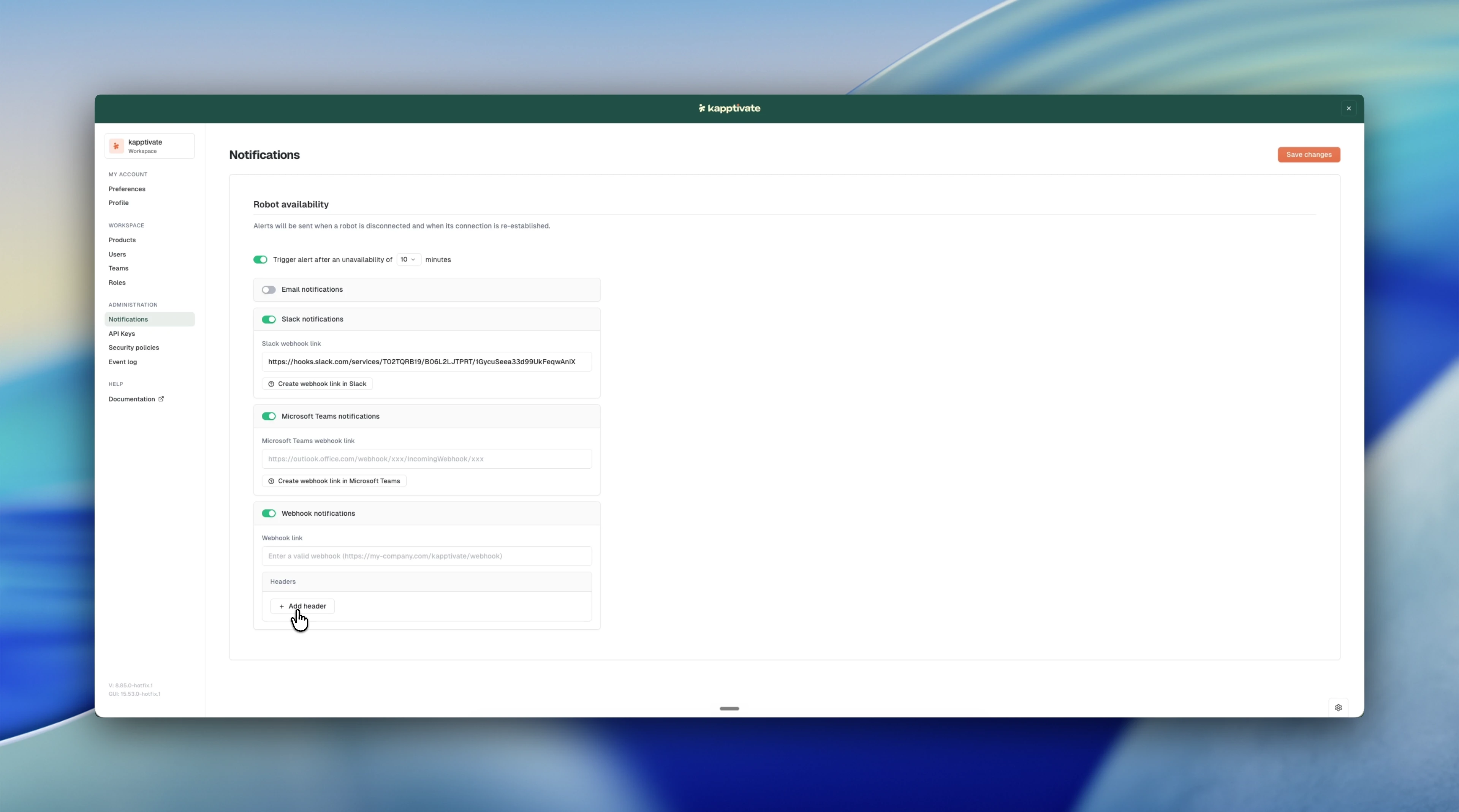
Les notifications vous alertent lorsque des robots deviennent indisponibles. Vous activez le monitoring, définissez la durée d'indisponibilité d'un robot avant que Kapptivate ne déclenche une alerte, et choisissez où les alertes sont envoyées : email, Slack, Teams ou webhooks. Tout se trouve sur un seul écran sous Administration → Notifications.
Cette page couvre les alertes de disponibilité des robots à l'échelle du workspace. Pour être notifié lorsque les résultats d'un monitor se dégradent, configurez les notifications par alerte dans Alertes.
Disponibilité des robots
Le monitoring de la disponibilité des robots suit les déconnexions des robots. Les alertes sont envoyées à la fois lorsqu'un robot est déconnecté et lorsque sa connexion est rétablie, pour que vous sachiez quand une panne commence et quand elle se termine.
Activez-le avec le toggle Trigger alert after an unavailability of N minutes, puis choisissez la période de détection : la durée pendant laquelle un robot peut être hors ligne avant que Kapptivate n'envoie une alerte, de 5 à 30 minutes par incréments de 5 minutes.
Une période plus courte détecte les problèmes plus rapidement mais peut déclencher des alertes lors de courtes interruptions prévues (comme les redémarrages). Une période plus longue réduit le bruit mais retarde votre réponse aux véritables pannes.
Lorsque le monitoring est activé, vous devez activer au moins un canal de notification avant de pouvoir sauvegarder.
Canaux de notification
Les canaux contrôlent où les alertes sont envoyées. Une fois le monitoring activé, chaque canal peut être activé ou désactivé indépendamment : activez ceux dont vous avez besoin et renseignez leurs paramètres.
Envoyez des alertes à une ou plusieurs adresses email. Activez Email notifications, puis sous Select users who should be notified saisissez les adresses des destinataires.
Slack
Recevez des alertes dans un canal Slack. Activez Slack notifications et collez votre Slack webhook link. Si vous n'en avez pas encore, utilisez l'assistant Create webhook link in Slack pour en configurer un dans votre workspace Slack.
Microsoft Teams
Recevez des alertes dans Microsoft Teams. Activez Microsoft Teams notifications et collez votre Microsoft Teams webhook link. L'assistant Create webhook link in Microsoft Teams vous guide dans la création d'un webhook entrant dans Teams.
Webhook
Envoyez des alertes vers un endpoint HTTP personnalisé que vous contrôlez. Activez Webhook notifications et fournissez un Webhook link vers lequel Kapptivate enverra une requête POST lorsqu'un robot devient indisponible.
Sous Headers, cliquez sur Add header pour envoyer des en-têtes HTTP personnalisés avec chaque requête. Saisissez une clé et une valeur pour chacun, utile pour transmettre un jeton d'autorisation ou des métadonnées de routage attendues par votre endpoint.
Sauvegarde et validation
Cliquez sur Save changes pour appliquer vos paramètres. Le bouton est désactivé si aucune modification n'a été effectuée ou si votre configuration est invalide. La validation exige :
- Au moins un canal de notification activé lorsque le monitoring est actif
- Des adresses email valides pour les destinataires
- Des URL valides pour les liens Slack, Teams et webhook
Si la validation échoue, Kapptivate indique quel champ contient l'erreur. Corrigez-le et sauvegardez à nouveau.
Les modifications non sauvegardées déclenchent une confirmation si vous quittez la page.
Et ensuite ?
Last updated on