
Selectors IA
Laissez l'IA trouver les éléments par intention, pour que vos tests survivent aux changements de DOM sans maintenance de selectors.
Les selectors sont la partie la plus fragile d'un test UI : une classe renommée ou un DOM restructuré casse un XPath qui fonctionnait hier. Avec les selectors IA, un step trouve sa cible à partir de l'intention humainement lisible (comme le libellé d'un bouton) au lieu d'un chemin écrit manuellement : lors de la première exécution, l'IA analyse la page, trouve le bon élément et sauvegarde le selector pour les exécutions suivantes.
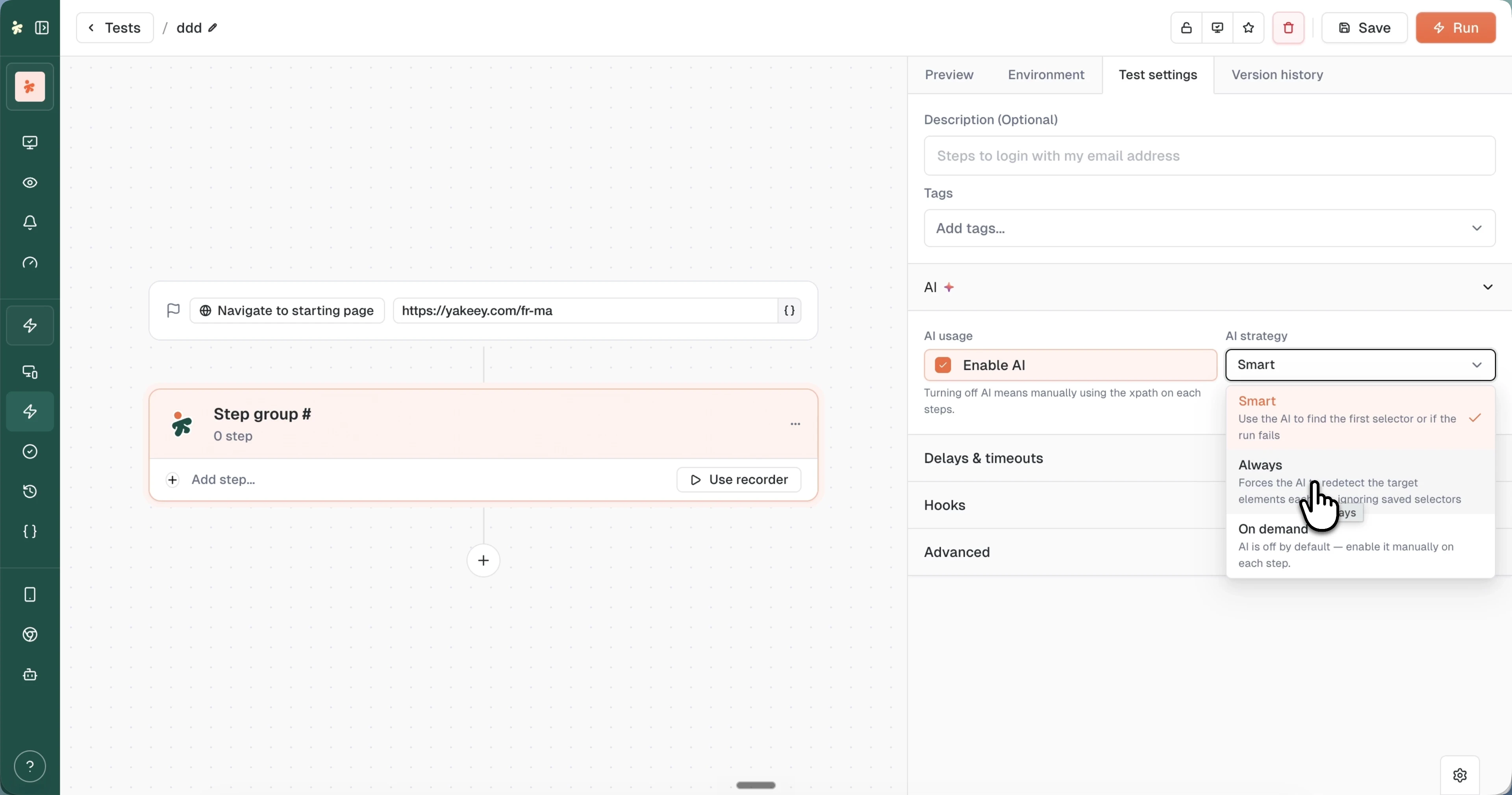
Activer l'IA
Trois niveaux, du plus large au plus précis :
- À la création : cochez AI usage dans le formulaire de création de test pour démarrer avec l'IA activée (Créer un test).
- Par test : activez Enable AI dans Test settings > AI. Désactiver l'IA signifie maintenir le XPath de chaque step vous-même.
- Par step : activez Turn on AI for this step dans l'onglet General du step. Le champ selector obtient une bordure en dégradé pour indiquer que l'IA est active. Link to test rattache le step au paramètre au niveau du test au lieu d'une surcharge par step.
Stratégies IA
La stratégie contrôle quand l'IA s'engage :
- Smart : utilise l'IA pour trouver le premier selector, ou lorsque l'exécution échoue avec le selector sauvegardé.
- Always : force l'IA à redétecter les éléments cibles à chaque exécution, en ignorant les selectors sauvegardés.
- On demand : l'IA reste désactivée par défaut ; activez-la manuellement sur chaque step qui en a besoin.
Smart est le choix par défaut habituel : des exécutions rapides avec les selectors en cache, l'IA comme filet de sécurité. Utilisez Always sur les pages dont la structure change constamment, et On demand lorsque vous voulez l'IA uniquement sur quelques steps connus comme fragiles.
Et ensuite ?
Last updated on