
Créer et modifier des rôles
Consultez les rôles par défaut, créez des rôles personnalisés avec des permissions spécifiques et modifiez les rôles existants.
Kapptivate fournit des rôles système par défaut que vous pouvez consulter comme référence, et vous permet de créer des rôles personnalisés avec n'importe quelle combinaison de permissions adaptée à votre workspace.
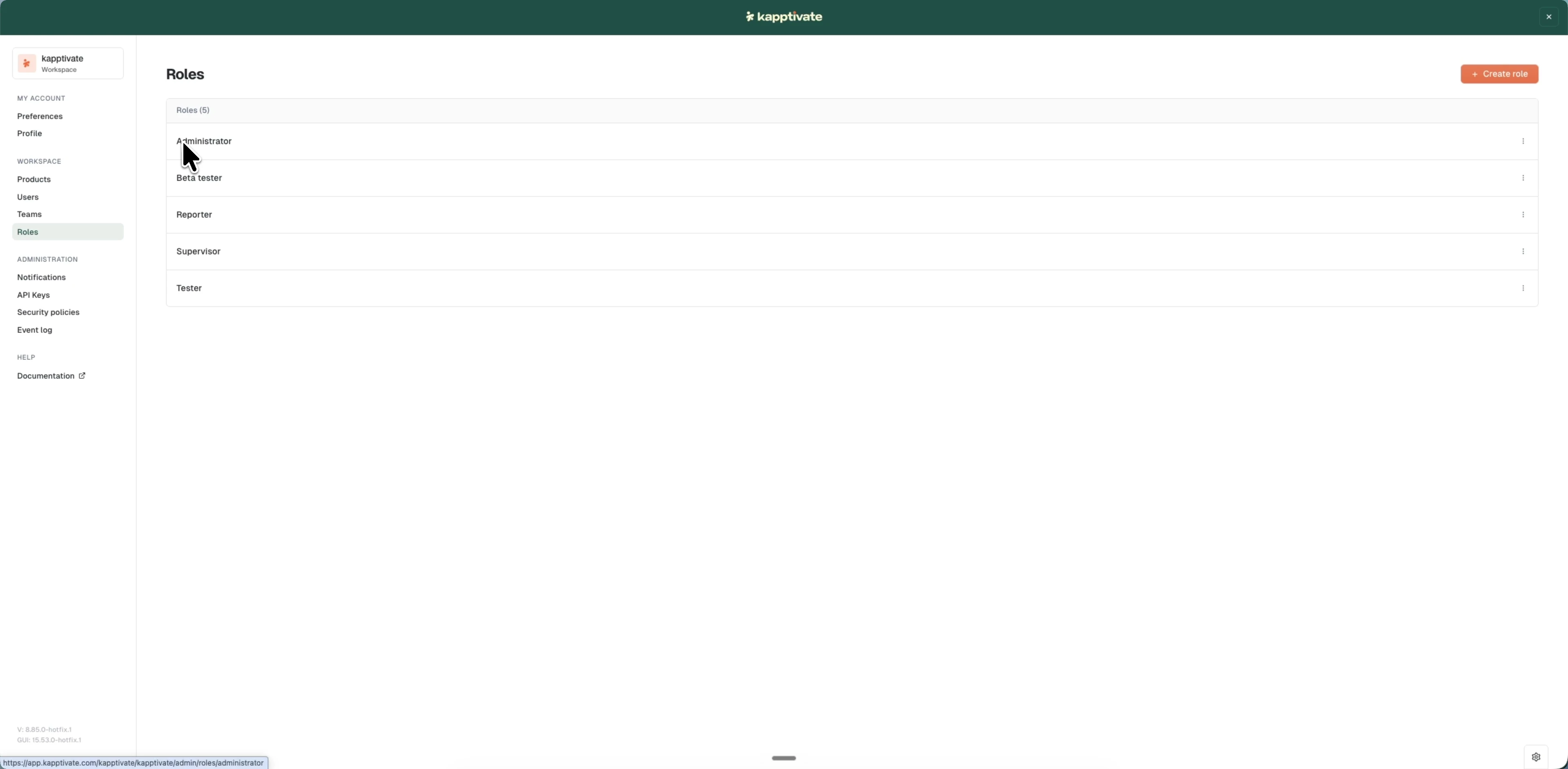
Consulter les rôles par défaut
Les rôles par défaut sont fournis par le système et sont en lecture seule. Tous les workspaces disposent des mêmes rôles par défaut.
Pour consulter les rôles par défaut :
- Allez dans Administration > Rôles
- Parcourez la liste pour voir les rôles par défaut et les rôles personnalisés
- Cliquez sur un rôle par défaut pour l'ouvrir ; ses permissions sont affichées dans un panneau latéral en lecture seule avec la mention "Ceci est un rôle par défaut et ne peut pas être modifié"
Les rôles par défaut ne peuvent pas être modifiés, mais vous pouvez les utiliser comme référence lors de la création de rôles personnalisés.
Créer un rôle personnalisé
Les rôles personnalisés vous permettent de définir exactement quelles permissions les utilisateurs et les équipes doivent avoir. Vous pouvez assigner des permissions dans n'importe quelle combinaison pertinente pour votre workspace.
Pour créer un rôle personnalisé :
- Allez dans Administration > Rôles
- Cliquez sur "+ Créer un rôle" pour ouvrir la fenêtre "Créer un nouveau rôle"
- Saisissez un nom de rôle
- Dans la liste des permissions :
- Dépliez chaque groupe ; les en-têtes portent un préfixe "Voir" ("Voir Admin Opérateur", "Voir Événements", "Voir Tests manuels", "Voir Tests automatisés", "Voir Supervision", "Voir Analytique", "Voir Fonctionnalités bêta")
- Cochez les permissions "Voir" pour les fonctionnalités que les utilisateurs doivent voir
- Cochez les permissions "Modifier" pour les fonctionnalités que les utilisateurs doivent modifier
- Cliquez sur "Créer le rôle"
N'oubliez pas que Modifier implique Voir, vous n'avez pas besoin de cocher les deux manuellement. Lorsque vous cochez Modifier, Voir est automatiquement activé.
Modifier un rôle personnalisé
Vous pouvez modifier les permissions de n'importe quel rôle personnalisé que vous avez créé. Les rôles par défaut ne peuvent pas être modifiés.
Pour modifier un rôle personnalisé :
- Allez dans Administration > Rôles
- Cliquez sur le nom du rôle pour ouvrir l'éditeur
- Mettez à jour les permissions selon vos besoins
- Cliquez sur "Enregistrer"
Vos modifications prennent effet immédiatement pour tous les utilisateurs et équipes ayant ce rôle.
Si vous décochez une permission Voir, la permission Modifier correspondante est automatiquement décochée. Évaluez l'impact sur les utilisateurs avant de retirer des permissions d'un rôle.
Last updated on