
Rechercher et gérer les utilisateurs
Trouvez des utilisateurs avec des filtres et la recherche, désactivez ou réactivez des comptes et exportez les données utilisateur.
La liste des utilisateurs vous fournit des outils pour trouver rapidement des utilisateurs spécifiques et gérer le statut de leurs comptes dans votre workspace.
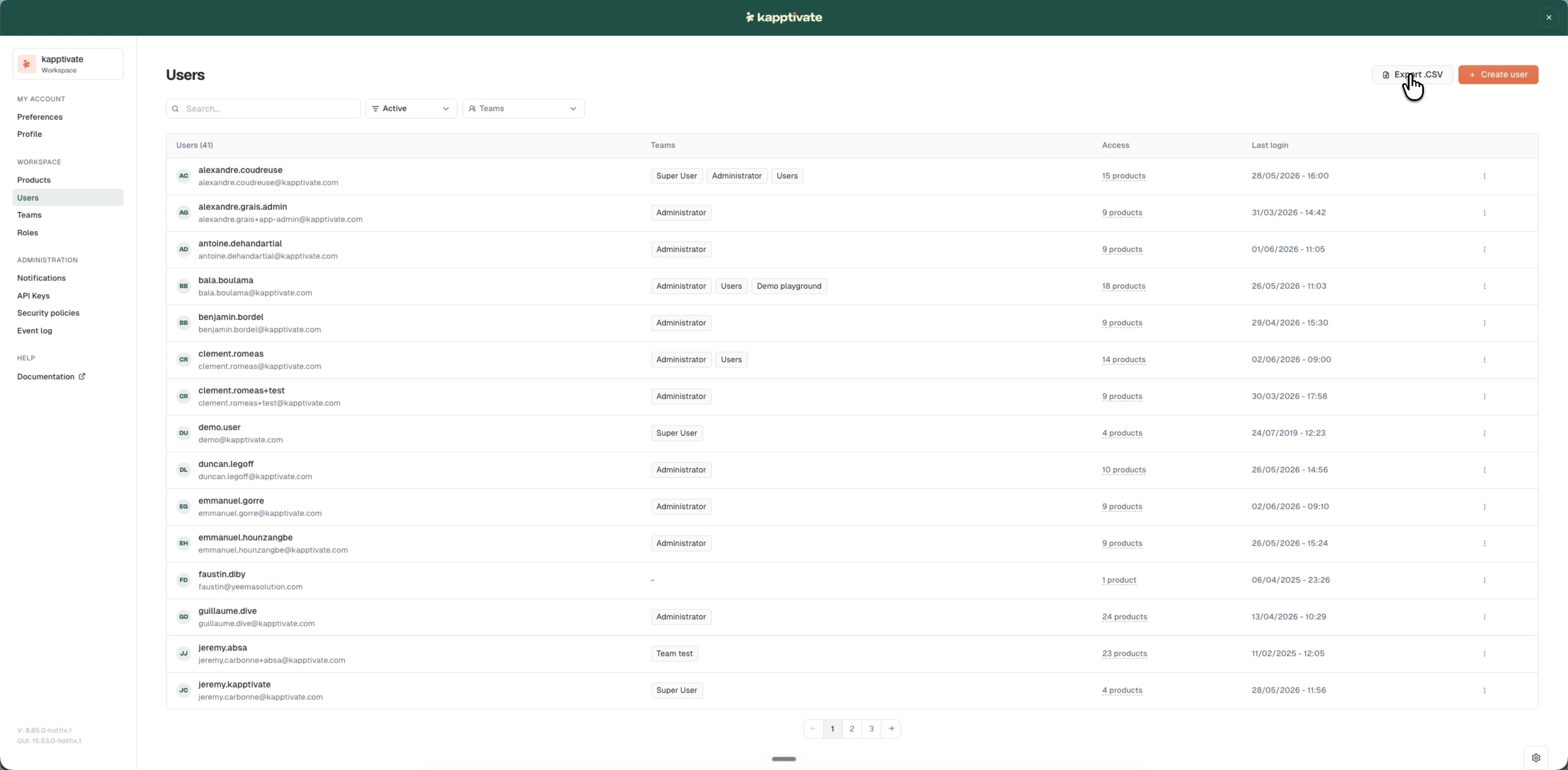
Filtrer et rechercher des utilisateurs
La liste des utilisateurs propose plusieurs moyens de trouver les utilisateurs dont vous avez besoin :
- Recherche : saisissez un nom, un e-mail ou un nom d'utilisateur pour filtrer les résultats en temps réel
- Statut : filtrez par utilisateurs Actifs ou Désactivés
- Équipes : sélectionnez une ou plusieurs équipes pour n'afficher que leurs membres
La liste affiche le nom et l'e-mail de chaque utilisateur, ses équipes, les produits auxquels il a accès et sa dernière connexion.
Désactiver un utilisateur
Désactiver un utilisateur désactive son compte tout en préservant toutes ses données. Il ne peut plus se connecter, mais vous pouvez le réactiver à tout moment.
- Allez dans Administration > Utilisateurs
- Cliquez sur le nom de l'utilisateur ou utilisez le menu Actions
- Cliquez sur Désactiver
- Confirmez dans la boîte de dialogue d'alerte
Les utilisateurs désactivés apparaissent dans la liste avec un badge "Utilisateur désactivé" ; leurs équipes, accès aux produits et dernière connexion restent masqués jusqu'à leur réactivation.
Vous pouvez également désactiver un utilisateur depuis sa page de modification : ouvrez l'utilisateur, allez dans l'onglet Compte & Mot de passe et cliquez sur Désactiver l'utilisateur.
Réactiver un utilisateur
Vous pouvez réactiver n'importe quel utilisateur désactivé pour restaurer l'accès à son compte.
- Allez dans Administration > Utilisateurs
- Filtrez par statut Désactivé pour afficher les utilisateurs désactivés
- Cliquez sur le nom de l'utilisateur ou utilisez le menu Actions
- Cliquez sur Réactiver
- Confirmez dans la boîte de dialogue d'alerte
L'utilisateur peut à nouveau se connecter avec ses identifiants existants.
Réinitialiser le mot de passe d'un utilisateur
Si un utilisateur est bloqué ou a besoin de nouveaux identifiants, vous pouvez déclencher une réinitialisation de mot de passe. L'utilisateur reçoit un e-mail avec un lien pour définir un nouveau mot de passe. Vous ne voyez ni ne définissez jamais le mot de passe vous-même.
- Allez dans Administration > Utilisateurs et ouvrez l'utilisateur
- Ouvrez l'onglet Compte & Mot de passe
- Cliquez sur Réinitialiser le mot de passe de l'utilisateur
- Confirmez dans la boîte de dialogue
Une fois confirmé, l'utilisateur ne peut plus se connecter avec son ancien mot de passe et doit utiliser le lien dans l'e-mail pour en choisir un nouveau.
Exporter les utilisateurs en CSV
Vous pouvez télécharger une liste de tous les utilisateurs de votre workspace avec leurs données de profil, équipes et détails d'accès.
- Allez dans Administration > Utilisateurs
- Cliquez sur le bouton d'exportation dans l'en-tête du tableau
- Enregistrez le fichier CSV sur votre ordinateur
L'exportation inclut le nom, l'e-mail, les équipes et les informations d'accès aux produits pour tous les utilisateurs.
Last updated on