
Vue d'ensemble des exécutions
Parcourez l'historique de toutes les exécutions de tests et filtrez ce qui compte.
Chaque fois qu'un test s'exécute, il produit une exécution. La liste des exécutions est l'historique de toutes ces exécutions : filtrez ce qui compte, relancez ce qui a échoué, et cliquez pour accéder aux résultats détaillés.
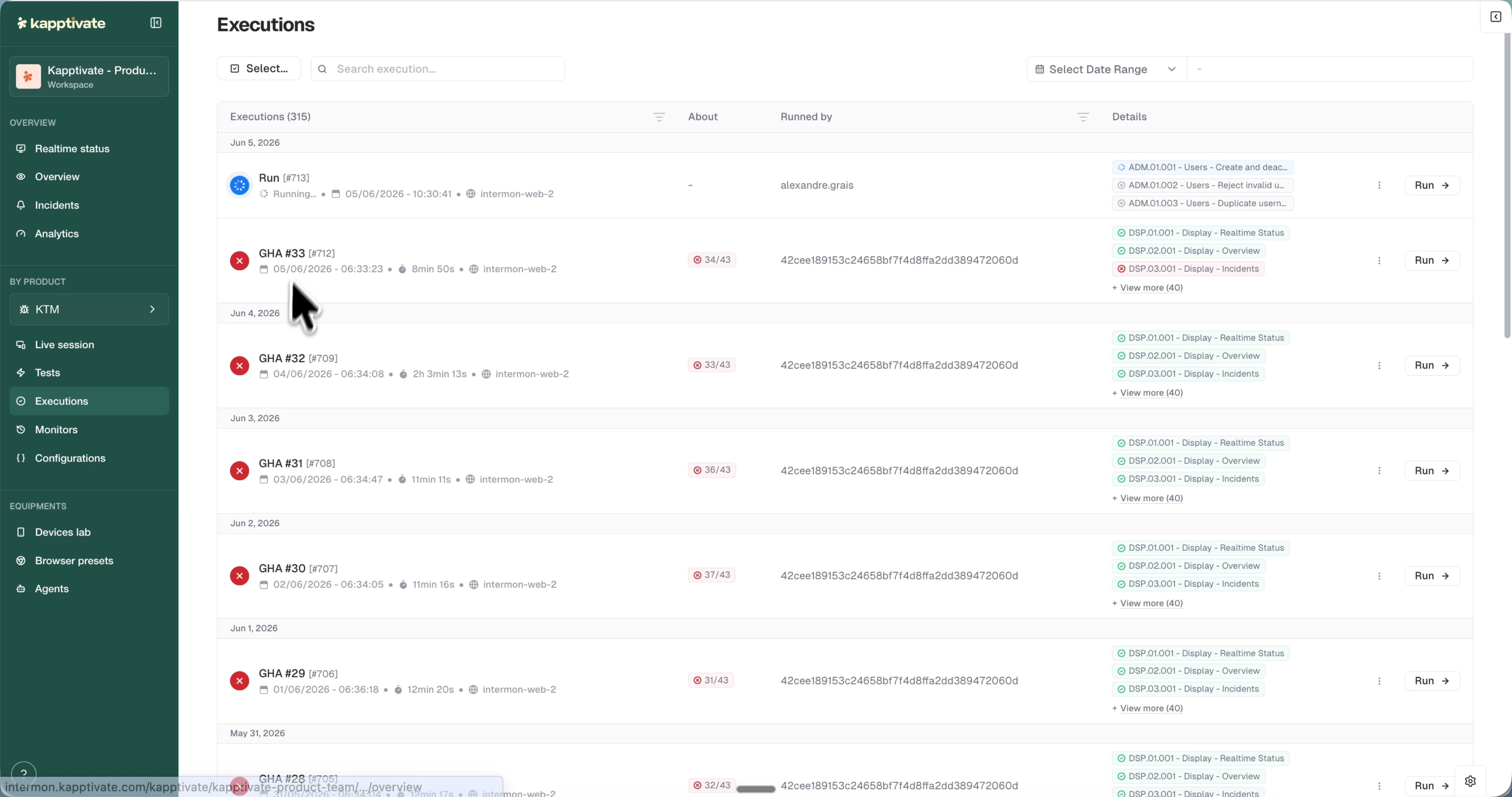
La liste des exécutions
Les exécutions sont regroupées par jour, les plus récentes en premier, et la liste se rafraîchit pour afficher les statuts mis à jour. Chaque ligne affiche :
- Name : le nom de l'exécution avec son icône de statut, la date d'exécution, la durée et la pastille de l'appareil.
- About : un badge avec le nombre de tests échoués sur le total.
- Ran by : qui ou quoi a déclenché l'exécution.
- Details : des pastilles nommant les tests de l'exécution, avec "View more" quand il y en a beaucoup.
- Run : un bouton pour relancer l'exécution.
Filtrer les exécutions
- Search : recherchez des exécutions par nom.
- Status : filtrez par success, failed, warning, running et d'autres statuts le cas échéant.
- Creator : affichez uniquement les exécutions lancées par un utilisateur spécifique.
- Date range : choisissez un préréglage dans le menu déroulant (Past 1h, 2h, 6h, 12h, 24h, Today, Yesterday, Last 7 days, Last 30 days) ou définissez une plage personnalisée.
- Multi-select : activez le mode cases à cocher pour les actions groupées ; appuyez sur Echap pour effacer la sélection.
Actions sur les lignes
Utilisez le bouton Run pour relancer une exécution telle quelle. Le menu à trois points de la ligne propose :
- Add tag(s) : étiquetez l'exécution pour l'organiser.
- Rerun only failed tests : relancez uniquement les tests qui ont échoué.
- Rename execution : modifiez son nom d'affichage.
- Cancel execution : arrêtez une exécution encore en cours. L'action apparaît pendant l'exécution, sur les runs composés de tests new experience, qu'il s'agisse d'un test ou d'un lot entier. L'exécution s'arrête immédiatement, la progression de ce run est perdue, et son statut passe à canceled.
- Delete : supprimez l'exécution.
Cliquez sur la ligne elle-même pour ouvrir la vue des résultats complète.
Statut d'exécution
Le statut d'une exécution reflète le résultat de ses tests :
- success : tous les tests ont réussi.
- failed : un ou plusieurs tests ont échoué.
- warning : tous les tests ont réussi mais avec des avertissements. Voir Success, warning, failed.
- pending : en file d'attente, en attente de démarrage.
- ongoing : en cours d'exécution.
- canceled : l'utilisateur a annulé l'exécution.
- blocked : bloquée par un autre processus.
- scheduled : planifiée pour une exécution future.
- timed out : l'exécution a dépassé le délai d'expiration.
Les exécutions planifiées affichent un tag avec la date et l'heure prévues au lieu des détails individuels des tests.
Monitoring en direct
Quand un test est en cours d'exécution, vous pouvez le regarder en direct : ouvrez l'exécution pour voir un aperçu en direct de l'écran de l'appareil avec les steps qui se mettent à jour en temps réel, ou lancez directement depuis le builder pour regarder dans une fenêtre modale sans quitter l'éditeur.
Et ensuite ?
Last updated on