
Consulter les résultats
Consultez le résultat d'une exécution : steps, captures d'écran, vidéo et métadonnées.
Le résultat d'une exécution montre exactement ce qui s'est passé pendant l'exécution d'un test : quels steps ont été exécutés, à quoi ressemblait l'écran à chaque étape, et les conditions d'exécution. C'est là qu'une ligne rouge dans la liste des exécutions se transforme en diagnostic exploitable.
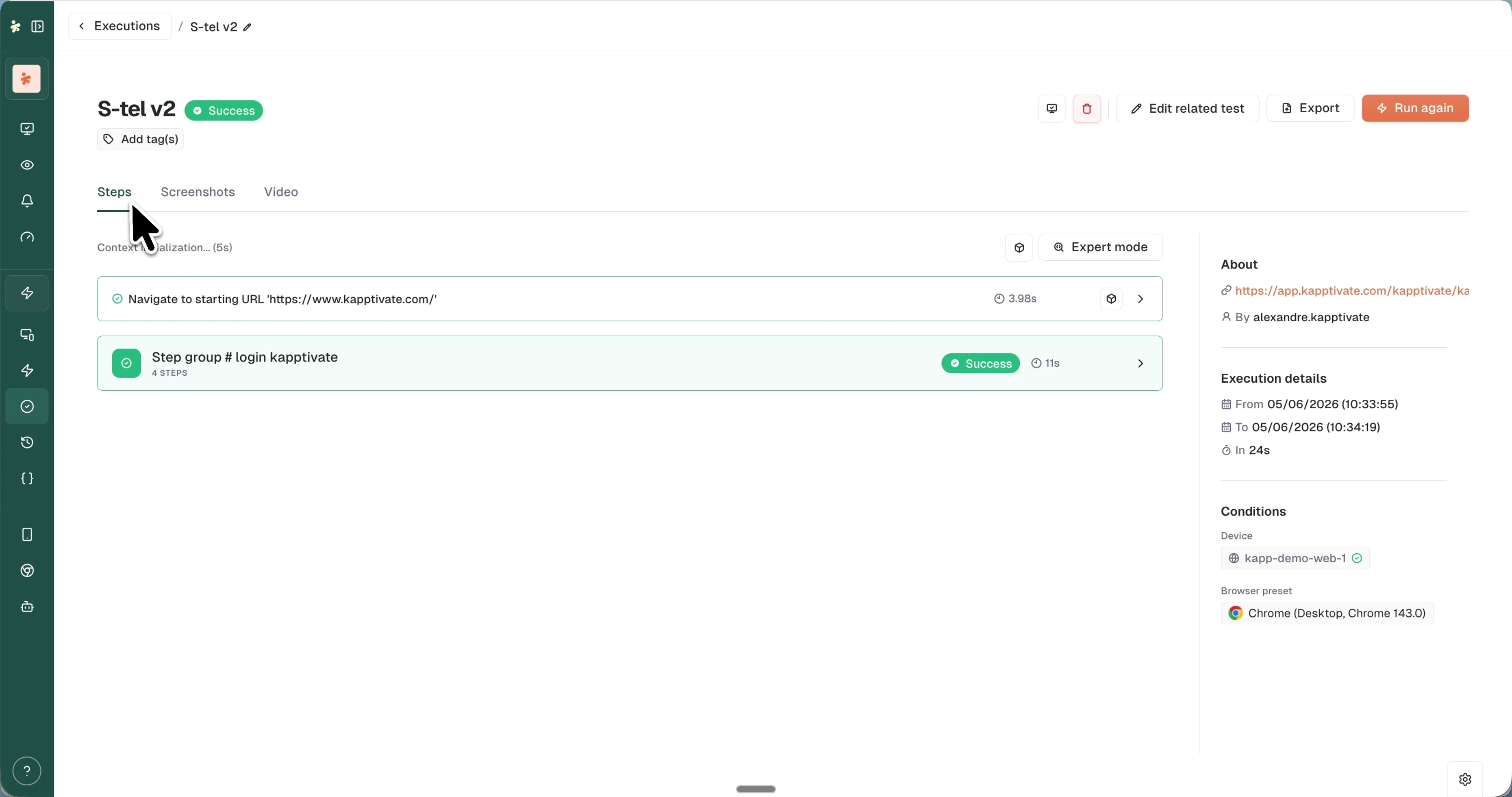
La vue des résultats
Ouvrez n'importe quelle exécution depuis la liste des exécutions. La vue s'articule autour de :
- En-tête : le nom de l'exécution (cliquez sur le crayon pour le renommer), son badge de statut et un bouton Add tag(s).
- Actions en haut à droite : Edit related test pour accéder au builder, Export pour télécharger un rapport, Run again pour relancer, et l'icône corbeille pour supprimer.
- Onglets : Steps, Screenshots et Video.
- Barre latérale : About (l'URL testée et qui a lancé l'exécution), Execution details (début, fin et durée), et Conditions (l'appareil et le browser preset utilisés).
Les exécutions comportant plusieurs tests s'ouvrent dans la vue multi-test à la place.
Steps
L'onglet Steps est le compte-rendu détaillé de l'exécution, step par step. Chaque step affiche sa description, son statut et sa durée ; développez-le pour voir le Result avec une capture d'écran intégrée, l'élément avec lequel il a interagi mis en surbrillance.
- View artifacts ouvre une fenêtre modale avec les logs et les images du step.
- Cliquez sur une capture d'écran pour ouvrir un carrousel plein écran et parcourir visuellement l'exécution, step par step.
- Expert mode (en haut à droite de l'onglet) révèle des détails techniques supplémentaires.
Captures d'écran
L'onglet Screenshots rassemble toutes les captures d'écran prises pendant l'exécution, étiquetées avec le step qui les a produites, pour que vous puissiez corréler l'état visuel avec les steps du test. Cliquez sur une capture d'écran pour la voir en taille réelle.
Vidéo
L'onglet Video rejoue l'intégralité de l'exécution, pour que vous puissiez regarder toute l'exécution en mouvement sans parcourir les steps un par un. Utilisez le bouton Download pour enregistrer la capture localement.
Exporter un rapport
Cliquez sur Export (en haut à droite) pour télécharger un rapport de l'exécution. Une fenêtre modale vous permet de choisir le format, comme un rapport Excel, avant de l'enregistrer.
Exécutions multi-test
Une exécution de campaign, ou toute exécution comportant plusieurs tests, ouvre une vue conçue pour le batch : d'abord le résultat global, puis chaque test accessible en un clic.
- Compteurs de synthèse en haut : Success executions, Failed executions, Unexecuted, et Total duration (décompte en temps réel tant que l'exécution est en cours).
- Section About dans la barre latérale : la vue d'ensemble et un graphique Execution time traçant la durée de chaque test, pour que les tests lents ressortent.
- Section Tests dans la barre latérale : chaque test de l'exécution ; cliquez sur l'un d'eux pour ouvrir ses résultats détaillés sans quitter l'exécution.
Pour les tests API, les détails d'un step incluent l'échange HTTP, organisé en onglets Headers, Body et Performance.
Relancer
Run again (en haut à droite) remet en file d'attente les mêmes tests avec la configuration actuelle. Pour relancer uniquement ce qui a échoué, utilisez Rerun only failed tests depuis le menu de la ligne dans la liste des exécutions.
Last updated on