
Intégration Jira
Connectez Jira à Kapptivate pour transformer un incident en ticket dans le projet où votre équipe travaille déjà.

Connecter Jira permet à Kapptivate de créer et de synchroniser des tickets entre ses incidents et vos projets Jira : un monitor en échec devient un ticket dans le backlog, au lieu d'un message que quelqu'un doit recopier. La connexion se fait une seule fois, depuis Administration → Integrations, et elle s'appuie sur une intégration OAuth que vous créez dans la console développeur Atlassian.
Il vous faut deux choses : le droit de créer une application dans votre organisation Atlassian, et un accès administrateur à votre workspace Kapptivate.
Enregistrez la callback URL (étape 3 ci-dessous) avant la première tentative de connexion. Si l'URL n'est pas enregistrée, l'autorisation ne revient jamais jusqu'à Kapptivate, et la connexion reste en attente.
Créez l'intégration Atlassian
Rendez-vous sur developer.atlassian.com/console, cliquez sur Create, et choisissez OAuth 2.0 integration.
Ouvrez Permissions, trouvez Jira API, cliquez sur Configure, et ajoutez ces trois scopes :
| Scope | Ce qu'il autorise |
|---|---|
read:jira-work | Lire les projets et les types de ticket, pour remplir les sélecteurs |
write:jira-work | Créer et mettre à jour les tickets issus des incidents |
offline_access | Maintenir la connexion au-delà de la première heure |
offline_access n'est pas optionnel. Sans lui, Atlassian ne délivre pas de refresh token, et la connexion meurt au bout d'une heure.
Ouvrez Authorization, et sur la ligne OAuth 2.0 (3LO) cliquez sur Configure. Dans Callback URL, collez l'URL ci-dessous, avec votre propre domaine Kapptivate à la place de <votre-domaine>.
https://<votre-domaine>/api/integrations/oauth/callback/jiraExemple : https://app.kapptivate.com/api/integrations/oauth/callback/jira
Ouvrez Settings et copiez le Client ID et le Secret.
Connectez depuis Kapptivate
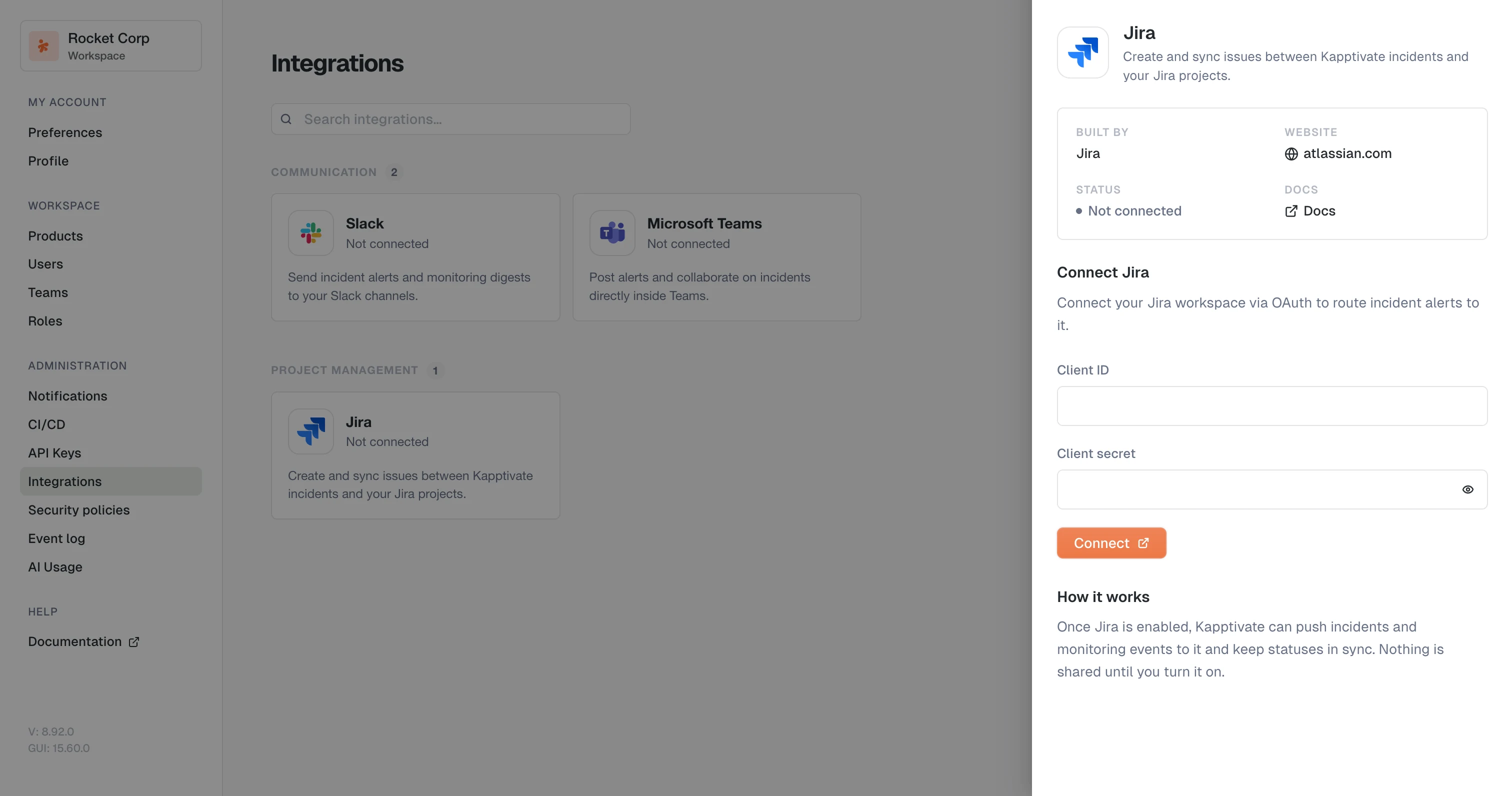
Allez dans Administration → Integrations et ouvrez la carte Jira. Collez le Client ID et le Client secret, puis cliquez sur Connect.
Une fenêtre s'ouvre et vous demande d'autoriser l'intégration à accéder à votre site Atlassian. Une fois que vous validez, vous revenez dans Kapptivate et la carte Jira affiche Connected.
Choisissez le projet et le type de ticket par défaut
Une intégration connectée doit encore savoir où déposer ses tickets. Dans le panneau Integration details, sous Default settings, choisissez un Default project et un Issue type, puis cliquez sur Save. Une alerte qui ne précise pas de projet crée son ticket ici.
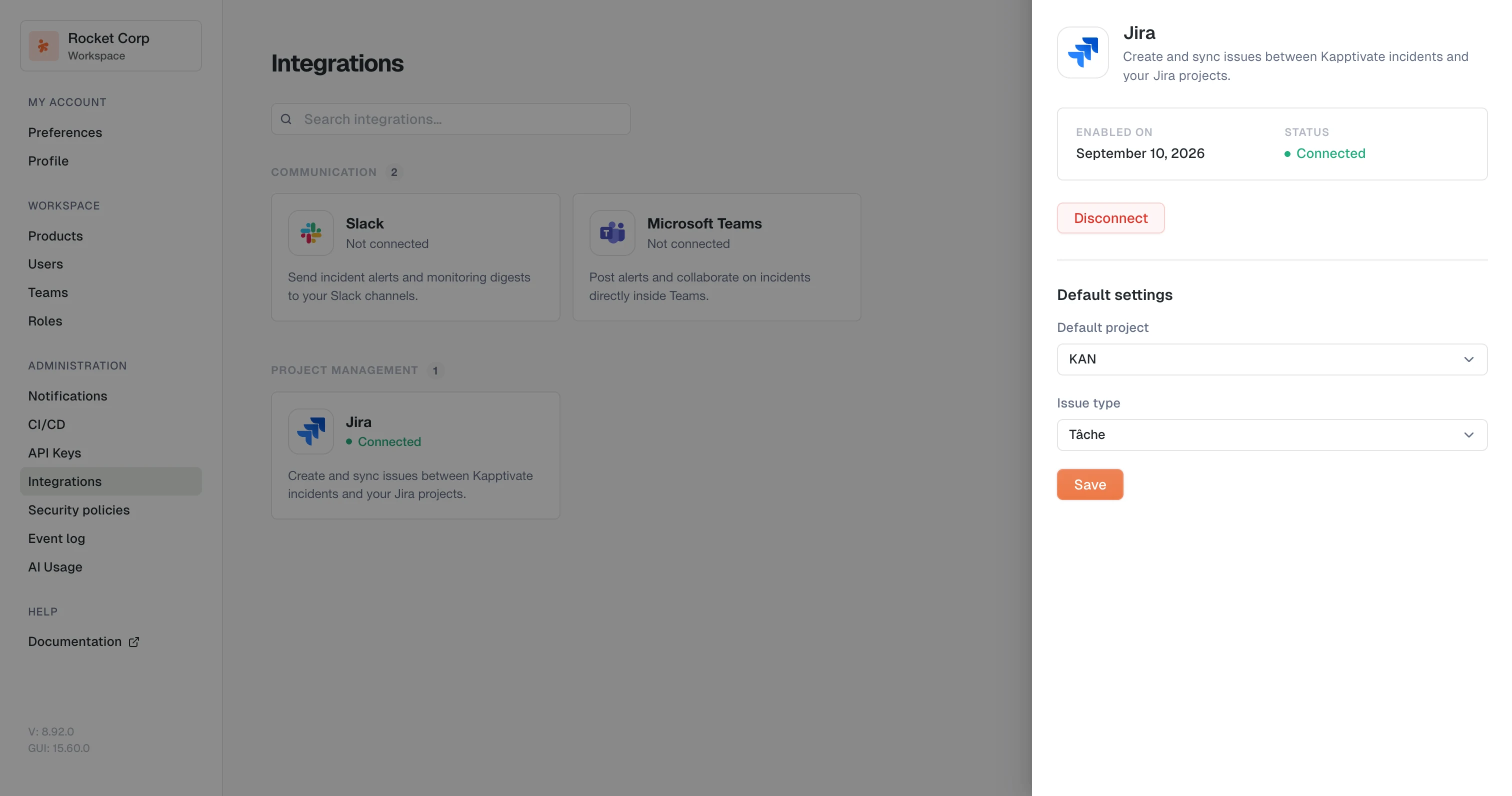
Les sélecteurs listent ce que l'intégration peut voir avec les scopes accordés. Si un projet manque, vérifiez que le compte qui a autorisé l'intégration y a bien accès dans Jira.
Déconnectez
Dans le panneau Integration details, cliquez sur Disconnect. Kapptivate arrête de créer des tickets, et la carte repasse en Not connected. Les tickets déjà créés dans Jira restent en place.
Autres intégrations
Last updated on