
Intégration Slack
Connectez votre workspace Slack à Kapptivate pour recevoir les alertes d'incident et les digests de monitoring dans un canal que votre équipe lit déjà.

Connecter Slack permet à Kapptivate de publier les alertes d'incident et les digests de monitoring directement dans un canal Slack, plutôt que dans une boîte mail que personne n'ouvre. La connexion se fait une seule fois, depuis Administration → Integrations, et elle s'appuie sur une application Slack que vous créez dans votre propre workspace.
Il vous faut deux choses : le droit de créer une application dans votre workspace Slack, et un accès administrateur à votre workspace Kapptivate.
Enregistrez la redirect URL (étape 2 ci-dessous) avant la première tentative de connexion. Si Slack ne reconnaît pas l'URL, il ne redirige pas : il affiche sa propre page d'erreur, et la connexion reste en attente côté Kapptivate.
Créez l'application Slack
Rendez-vous sur api.slack.com/apps, cliquez sur Create New App, choisissez From scratch, et sélectionnez le workspace qui doit recevoir les alertes.
Ouvrez OAuth & Permissions, et sous Redirect URLs ajoutez l'URL ci-dessous, avec votre propre domaine Kapptivate à la place de <votre-domaine>. Puis cliquez sur Save URLs.
https://<votre-domaine>/api/integrations/oauth/callback/slackExemple : https://app.kapptivate.com/api/integrations/oauth/callback/slack
Sur la même page, sous Scopes → Bot Token Scopes, ajoutez ces quatre permissions :
| Permission | Ce qu'elle autorise |
|---|---|
chat:write | Publier le message d'alerte dans le canal |
channels:read | Lister les canaux publics dans le sélecteur de canal |
groups:read | Lister les canaux privés dans le sélecteur de canal |
team:read | Identifier le workspace connecté |
Ouvrez Basic Information → App Credentials. Copiez le Client ID, puis cliquez sur Show pour afficher et copier le Client Secret.
Connectez depuis Kapptivate
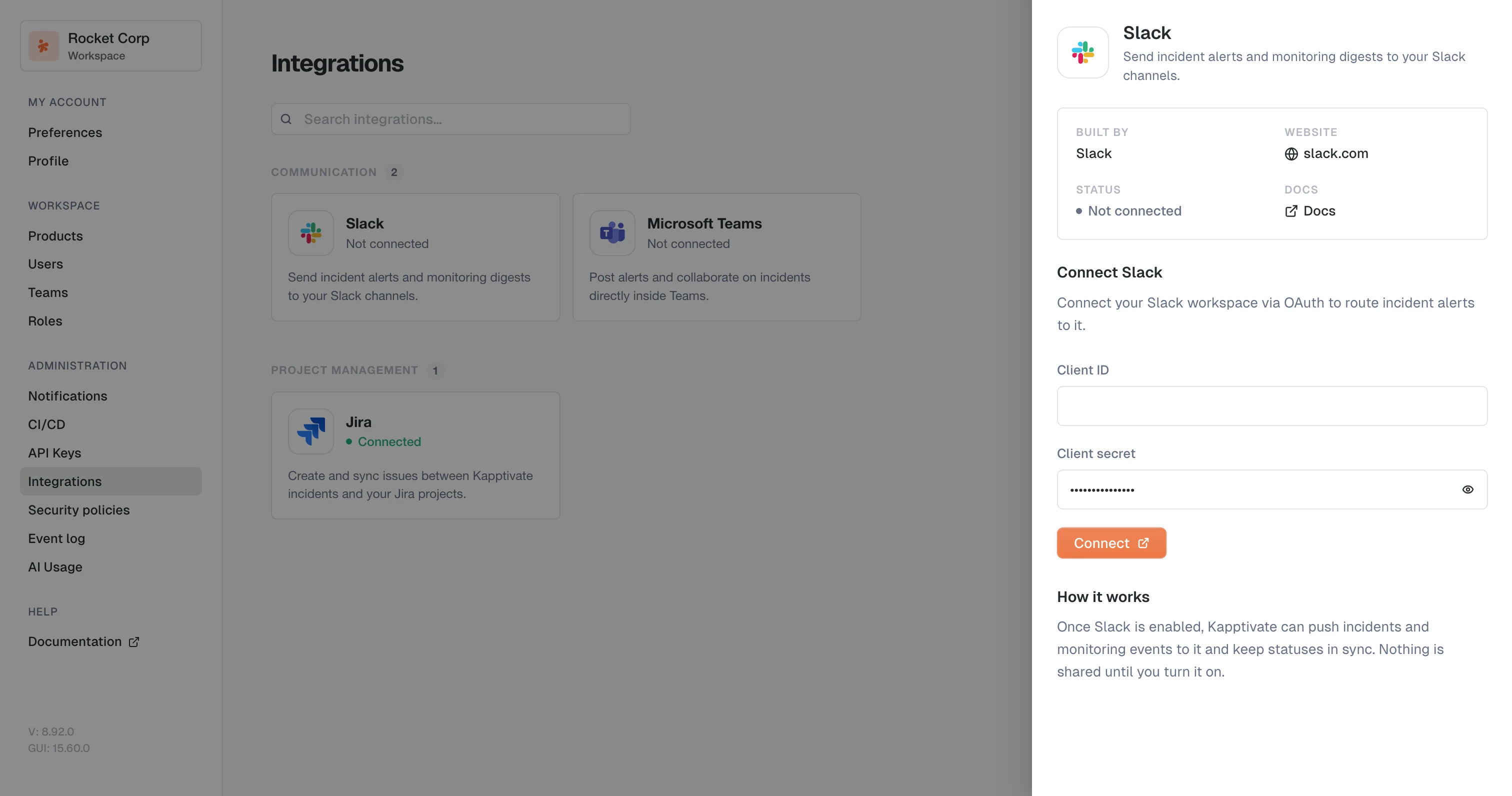
Allez dans Administration → Integrations et ouvrez la carte Slack. Collez le Client ID et le Client secret de votre application Slack, puis cliquez sur Connect.
Une fenêtre s'ouvre et vous demande d'autoriser l'application pour votre workspace. Une fois que vous validez, vous revenez dans Kapptivate et la carte Slack affiche Connected.
Choisissez le canal par défaut
Une intégration connectée doit encore savoir où publier. Dans le panneau Integration details, sous Default settings, choisissez un canal dans Default channel et cliquez sur Save. Une alerte qui ne précise pas de canal atterrit ici.
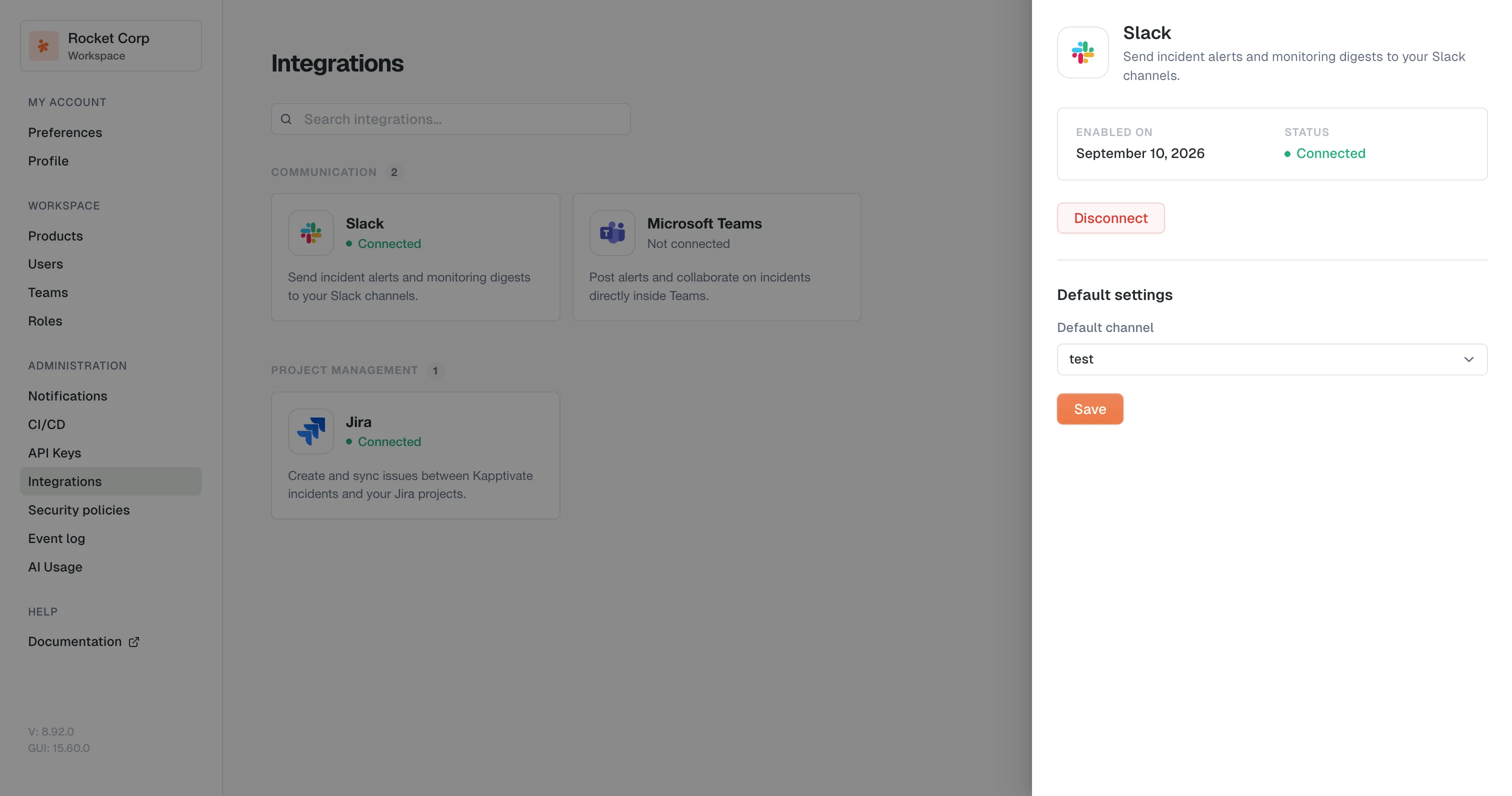
Le sélecteur liste les canaux que l'application peut voir : les canaux publics, et les canaux privés auxquels l'application a été ajoutée. Si un canal privé manque dans la liste, ajoutez l'application à ce canal dans Slack, puis rouvrez le sélecteur.
Déconnectez
Dans le panneau Integration details, cliquez sur Disconnect. Kapptivate arrête de publier dans Slack, et la carte repasse en Not connected. L'application Slack, elle, reste dans votre workspace : une reconnexion plus tard ne demande que de recoller les identifiants.
Autres intégrations
Last updated on