
Rechercher et gérer les équipes
Trouvez des équipes rapidement, consultez les détails, dupliquez des équipes existantes ou supprimez celles dont vous n'avez plus besoin.
La liste des équipes vous propose une grille de cartes avec recherche, des cartes détaillées et des actions rapides pour dupliquer ou supprimer des équipes.
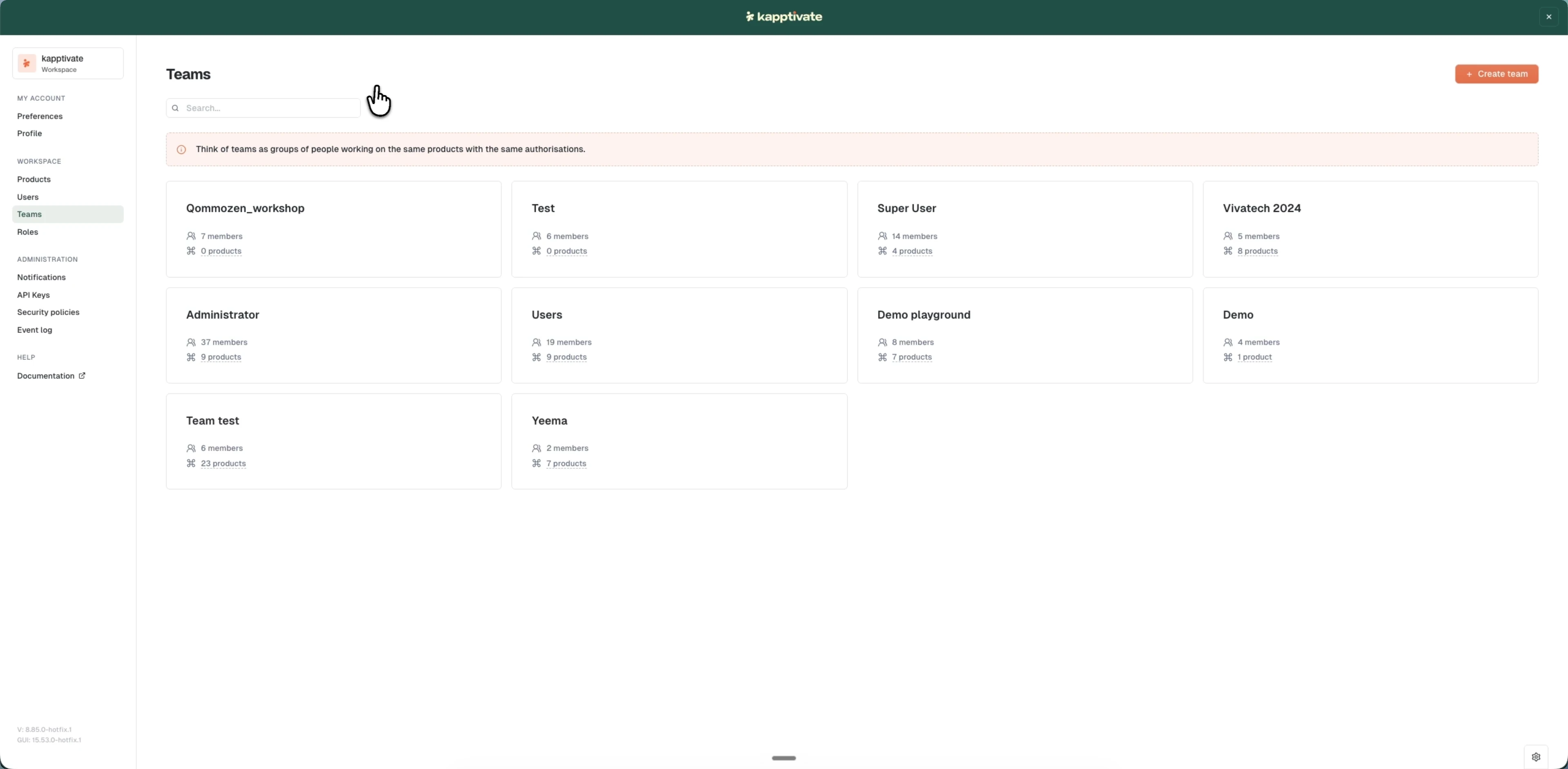
Filtrer et rechercher des équipes
- Recherche : saisissez un nom d'équipe pour filtrer (mise à jour en temps réel)
- Affichage des cartes : affiche le nom de l'équipe, le nombre de membres et le nombre de produits assignés
Consulter les détails d'une équipe
Chaque carte d'équipe affiche :
- Nom de l'équipe : cliquez pour modifier
- Nombre de membres : icône et nombre de membres
- Produits : le nombre de produits auxquels l'équipe a accès
- Menu d'actions : options Modifier, Dupliquer, Supprimer
Dupliquer une équipe
Vous pouvez cloner une équipe existante pour en créer une nouvelle avec les mêmes membres, produits et rôles, puis la personnaliser selon vos besoins.
- Allez dans Administration > Équipes
- Survolez une carte d'équipe pour révéler le menu d'actions
- Cliquez sur "Dupliquer"
- Le système crée une nouvelle équipe avec un nom légèrement modifié (par exemple "Équipe Copie")
- Modifiez la nouvelle équipe pour personnaliser son nom, ses membres ou ses accès
La duplication est utile lorsque vous avez besoin d'une équipe avec une structure similaire mais un périmètre différent.
Supprimer une équipe
Supprimer une équipe la retire définitivement et annule l'accès aux produits pour tous les membres. Cette action est irréversible.
- Allez dans Administration > Équipes
- Survolez une carte d'équipe pour révéler le menu d'actions
- Cliquez sur "Supprimer"
- Confirmez dans la boîte de dialogue d'alerte
Les membres perdent l'accès aux produits qu'ils héritaient de l'équipe supprimée. Ils conservent l'accès s'ils ont des assignations directes de produits ou appartiennent à d'autres équipes.
Last updated on