
Dashboards et widgets personnalisés
Créez, organisez et partagez des dashboards personnalisés pour vos données de monitoring.
Les mêmes données de monitoring répondent à des questions différentes selon les personnes : un dirigeant veut une vue hebdomadaire de la santé du service, un ingénieur veut le nombre d'erreurs par test. Les dashboards vous permettent de composer exactement la vue dont chaque audience a besoin et de la garder à un clic. Ils se trouvent dans la zone Analytics, aux côtés des métriques de tests, des rapports par email et des exports.
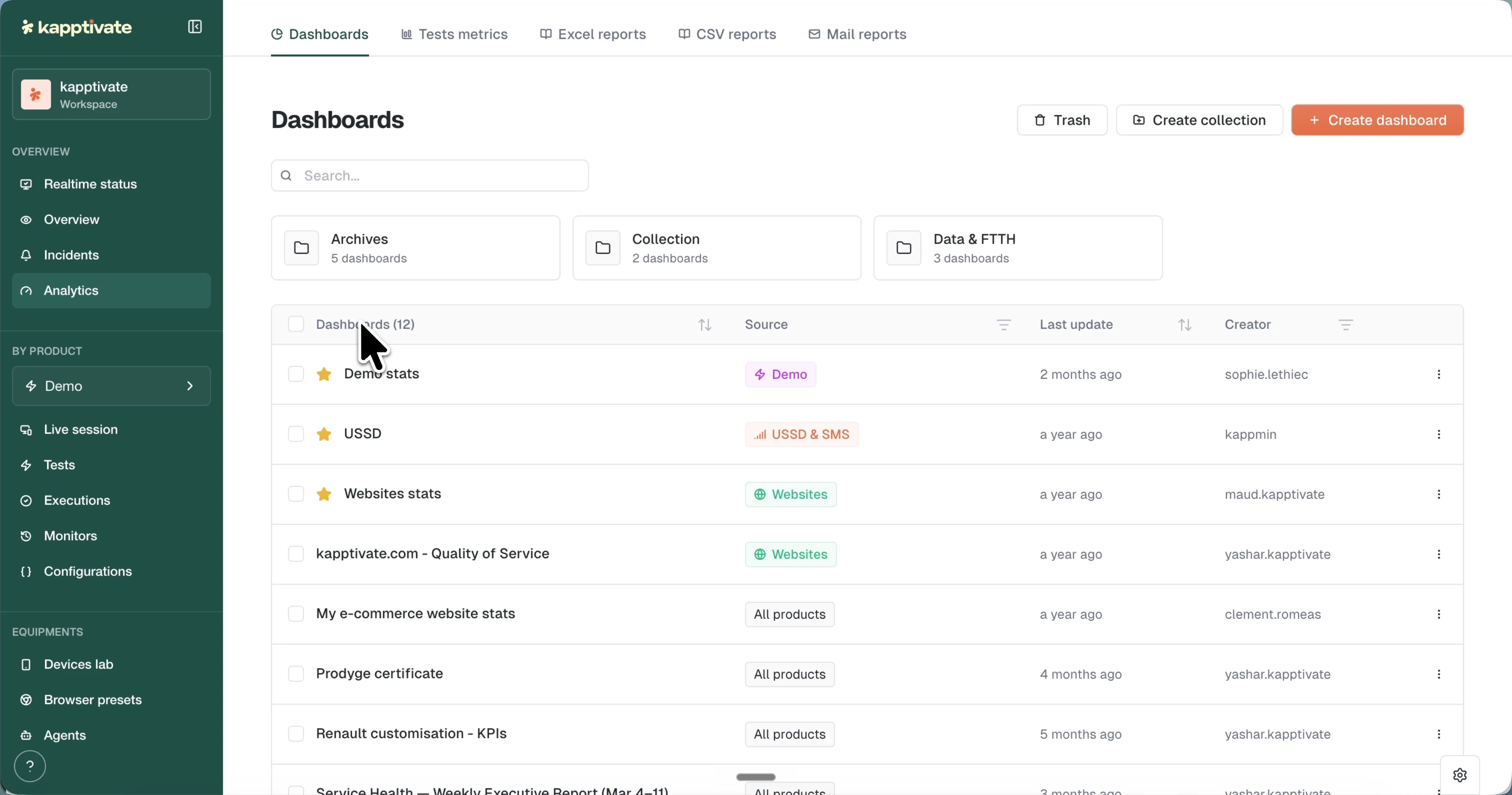
La liste des dashboards
L'onglet Dashboards liste chaque dashboard du workspace :
- Name, avec une étoile pour marquer les favoris ; les favoris sont triés en haut et sauvegardés dans vos préférences.
- Source : des tags colorés montrant quels produits alimentent le dashboard (ou "All products").
- Last update : date de dernière modification, en temps relatif.
- Creator : le propriétaire.
Recherchez les dashboards par nom avec la barre de recherche. Les dossiers de collections se trouvent au-dessus de la liste, avec Trash, Create collection et + Create dashboard en haut à droite.
Organiser avec les collections
Les collections sont des dossiers qui regroupent des dashboards associés par équipe, projet ou objectif. Cliquez sur Create collection pour en ajouter une, ouvrez une carte de dossier pour la parcourir, et utilisez Move dashboard depuis le menu d'une ligne pour classer un dashboard dans une collection.
Les dashboards supprimés vont dans la collection Trash, où ils peuvent être restaurés ou supprimés définitivement.
Actions par ligne
Chaque ligne de dashboard dispose d'un menu avec :
- Edit : ouvrir le dashboard en mode édition.
- Put in favorites / Remove from favorites : basculer l'étoile.
- Lock : empêcher les modifications accidentelles ; les dashboards verrouillés affichent une icône de cadenas.
- Duplicate : copier le dashboard comme point de départ.
- Move dashboard : classer dans une collection.
- Share public link : ouvrir la boîte de dialogue de partage.
- Delete : déplacer vers la corbeille.
Créer un dashboard
Si vous avez uniquement besoin d'analyses par moniteur, les métriques de tests fournissent déjà un dashboard prêt à l'emploi pour chaque moniteur, sans configuration.
Cliquez sur + Create dashboard, puis donnez-lui un Dashboard name et sélectionnez le Bucket qui fournit ses données. Ouvrez Options pour les paramètres avancés, puis cliquez sur Add.
Le dashboard s'ouvre en mode édition, où vous le composez à partir de widgets :
- Types de widget : Title, Counter, Pie, Area range, Line / Bar, Percentage area, Histogram, Table et Custom Display, tous disponibles depuis la barre d'outils.
- Barre du mode édition : définissez l'intervalle d'agrégation, le fuseau horaire et la période (par exemple "Past 48h (Realtime)"), activez ou désactivez la légende, puis cliquez sur Save ou Cancel.
- Variables : créez des champs texte, des listes déroulantes ou des listes à sélection multiple pour que les lecteurs puissent filtrer les données dynamiquement ; chaque widget utilisant une variable se met à jour lorsque sa valeur change.
Partager un dashboard
Partagez un dashboard avec des personnes qui n'ont pas de compte Kapptivate. Choisissez Share public link depuis le menu de la ligne :
- Public link : définissez un mot de passe (au moins 8 caractères, obligatoire), puis cliquez sur Generate share link et envoyez le lien vous-même.
- Send by email : saisissez l'adresse du destinataire et le mot de passe, et Kapptivate envoie le lien protégé directement.
Les visiteurs obtiennent une vue en lecture seule ; consultez Dashboards publics pour savoir ce qu'ils peuvent et ne peuvent pas faire.
Last updated on