
Exports Excel et CSV
Exportez les données de monitoring pour une analyse hors ligne, agrégées en Excel ou brutes en CSV.
Certaines analyses se font en dehors de Kapptivate : un modèle dans un tableur, un outil de BI, un entrepôt de données. Les onglets Excel reports et CSV reports de la zone Analytics génèrent des extracts téléchargeables de vos données de monitoring, agrégés pour Excel ou bruts pour CSV.
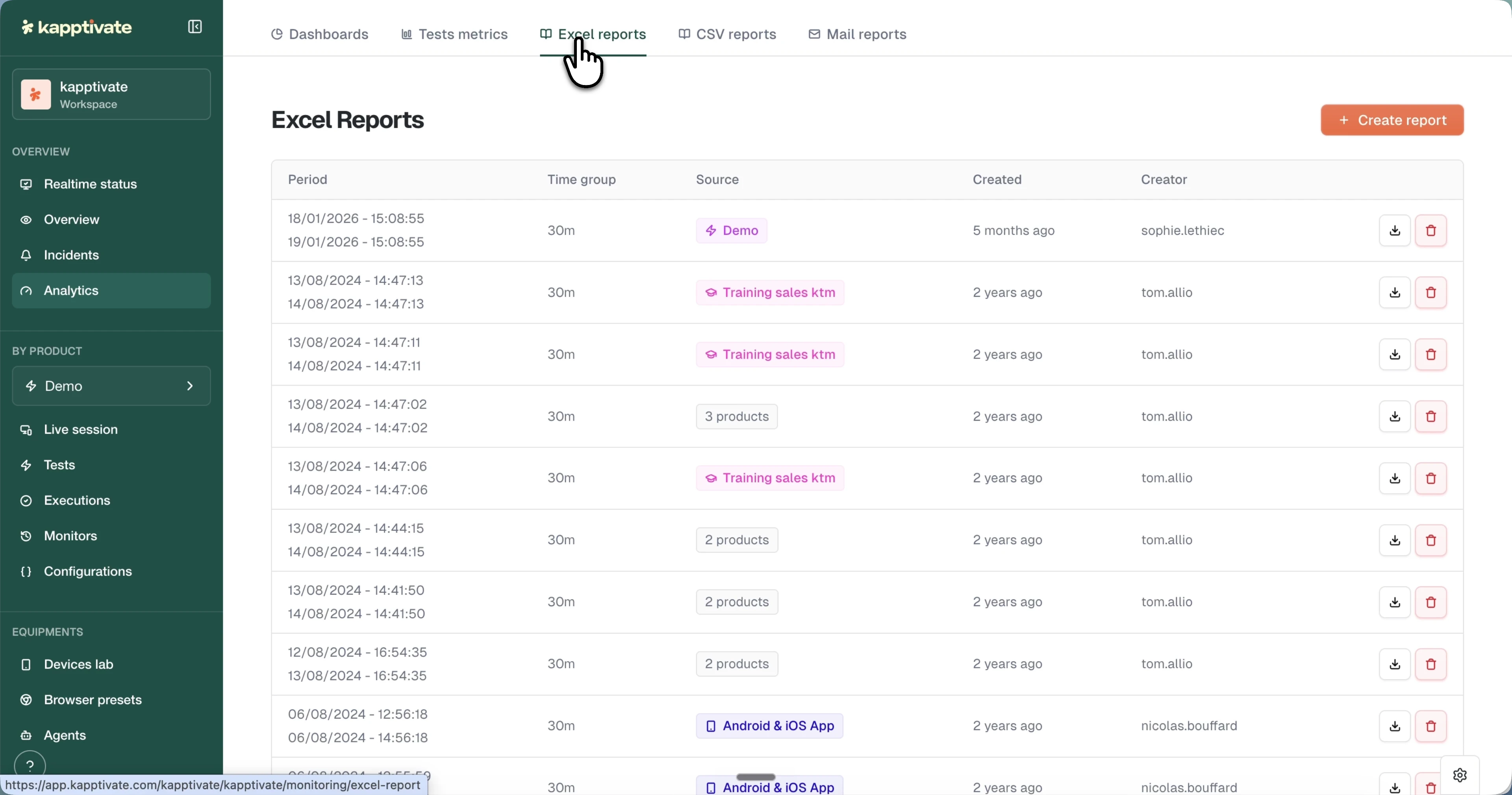
La liste des exports
Les deux onglets fonctionnent de la même manière. Chaque export généré affiche :
- Period : la plage de dates couverte.
- Time group : l'intervalle d'agrégation (exports Excel).
- Source : les produits inclus, sous forme de tags (ou un nombre de produits).
- Created et Creator.
- Actions : télécharger le fichier à nouveau ou le supprimer.
Les exports restent disponibles dans la liste jusqu'à ce que vous les supprimiez, vous pouvez donc re-télécharger un fichier sans le régénérer.
Créer un rapport Excel
Cliquez sur + Create report dans l'onglet Excel reports et configurez :
- Time range : choisissez un preset (Past 1h, 2h, 6h, 12h, 24h, Today, Yesterday, Last 7 days, This week, Last 30 days) ou définissez un début et une fin personnalisés.
- Include all products : laissez activé pour tout inclure, ou désactivez pour sélectionner des produits spécifiques.
- Time group : l'intervalle d'agrégation, sous forme de nombre et d'unité (par exemple 30 minutes).
Le fichier est agrégé par produit et par période : chaque ligne contient un horodatage, le produit et ses métriques agrégées pour cet intervalle.
Créer un export CSV
Cliquez sur + Create report dans l'onglet CSV reports, choisissez la Time range et décidez si vous souhaitez Include all products.
Les exports CSV contiennent les points de données bruts, non agrégés, ce qui en fait le format adapté pour alimenter des outils d'analyse ou des pipelines personnalisés.
Last updated on