
Lancer une campaign
Vérifiez les tests, appareils et variables d'une campaign, puis lancez-les en un seul batch.
Une campaign regroupe des tests qui ont du sens ensemble ; la lancer les exécute en un seul batch. Vous la lancez directement depuis l'éditeur de campaign, où tout ce que l'exécution utilisera est affiché pour vérification.
Vérifier la campaign
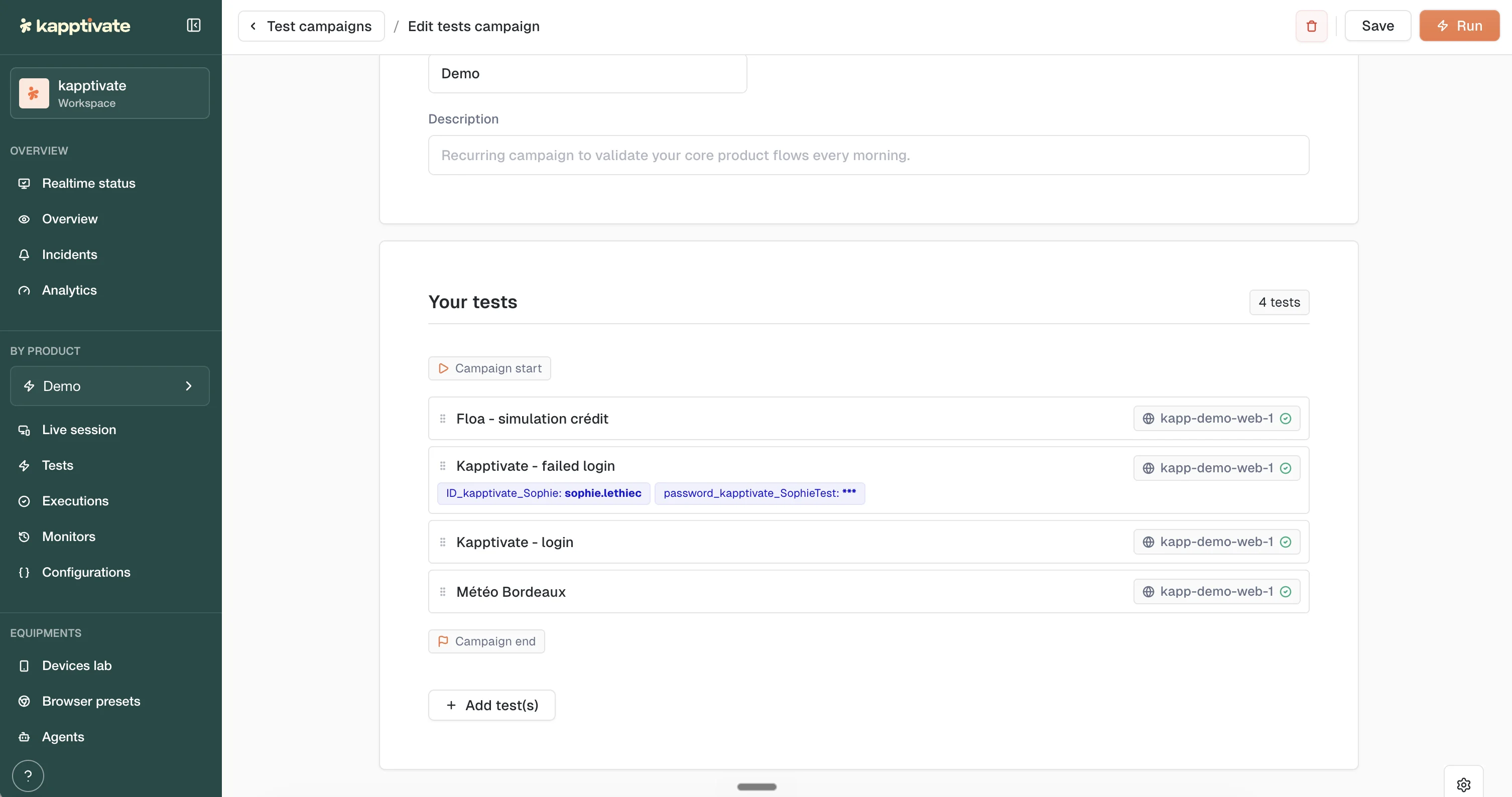
Ouvrez une campaign depuis l'onglet Tests campaigns. L'éditeur affiche son nom et sa description, puis Your tests : les tests que la campaign exécute, dans l'ordre, entre les marqueurs Campaign start et Campaign end.
Chaque ligne de test indique avec quoi ce test sera exécuté :
- Device : l'agent ou l'appareil assigné au test, affiché à droite de la ligne.
- Variables : les valeurs de variables du test, affichées sous forme de pastilles sous son nom, avec les valeurs secrètes masquées.
Faites glisser la poignée d'une ligne pour réordonner les tests, et cliquez sur Add test(s) pour étendre le batch. Save enregistre vos modifications sans lancer l'exécution.
Lancement
Cliquez sur Run (en haut à droite) pour exécuter la campaign. Les tests s'exécutent dans l'ordre affiché en un seul batch, chacun selon son propre mode d'exécution.
Suivre l'exécution
La campaign apparaît dans la liste des exécutions et s'ouvre comme une exécution multi-test : compteurs de synthèse, graphique de durée d'exécution, et les résultats détaillés de chaque test accessibles en un clic dans la barre latérale.
Pour lancer des campaigns depuis un script ou un pipeline au lieu de l'interface, consultez Lancer des campaigns depuis le CLI.
Last updated on