
Browser presets
Un browser preset regroupe user agent, langue, headers, cookies, proxy, géolocalisation et fuseau horaire dans une configuration réutilisable.
Un browser preset regroupe les paramètres du navigateur (user agent, langue, headers, cookies, proxy, géolocalisation, fuseau horaire) dans une configuration réutilisable. Au lieu de coder ces valeurs en dur dans chaque test, appliquez un preset pour exécuter le même test dans des conditions différentes sans le modifier.
Pourquoi les presets sont importants
Tester avec différentes configurations est courant : viewport desktop vs. mobile, langues différentes, sessions authentifiées vs. anonymes. Les presets vous permettent de :
- Réutiliser le même test avec différentes configurations de navigateur
- Tester les fonctionnalités de géolocalisation en définissant la latitude et la longitude
- Simuler du trafic via un proxy à travers un réseau d'entreprise
- Inclure des cookies d'authentification pour que les tests démarrent connectés
- Ajouter des headers personnalisés pour les tests API ou les feature flags
Créer un preset
Cliquez sur Create Preset dans la liste des Presets. Remplissez l'onglet About, puis configurez les paramètres optionnels.
Section About : obligatoire :
- Preset name : un nom clair (par ex. "Mobile Safari", "Authenticated User", "US Location")
- Device type : Desktop, Mobile ou Tablet
- Browser : Chrome, Firefox ou Edge
Optionnel :
- Version : version du navigateur (si nécessaire)
- Use as the default browser preset : présélectionne ce preset sur chaque nouveau test web (voir « Définir le preset par défaut » plus bas)
Section Headers : ajoutez des headers HTTP (non disponible sur Firefox).
- Paires clé-valeur
- Exemples :
X-Feature-Flag: new-feature,Authorization: Bearer token
Section Cookies : ajoutez des cookies que le navigateur inclura dans les requêtes.
- Nom du cookie (obligatoire)
- Valeur
- Path, domaine, flag secure, flag http-only
- Réutilisez une fenêtre d'ajout/modification pour les cookies individuels
Section Proxy : activez le proxy et configurez l'URL.
- Type de proxy (HTTP)
- URL du proxy (par ex.
http://proxy.company.com:8080)
Paramètres supplémentaires (disponibles dans toutes les sections) :
- Timezone : définissez le fuseau horaire du navigateur (liste avec recherche)
- Language : sélectionnez parmi les langues disponibles avec noms d'affichage (par ex. "en-US - English")
- Geolocation : définissez la latitude et la longitude pour les tests basés sur la localisation
- User agent suffix : ajoutez du texte au user agent du navigateur (non disponible sur Edge ou mobile/tablette)
- Screen size : options prédéfinies (1920×1080, 768×1024, etc.) ou largeur × hauteur personnalisées
Consulter et modifier les presets
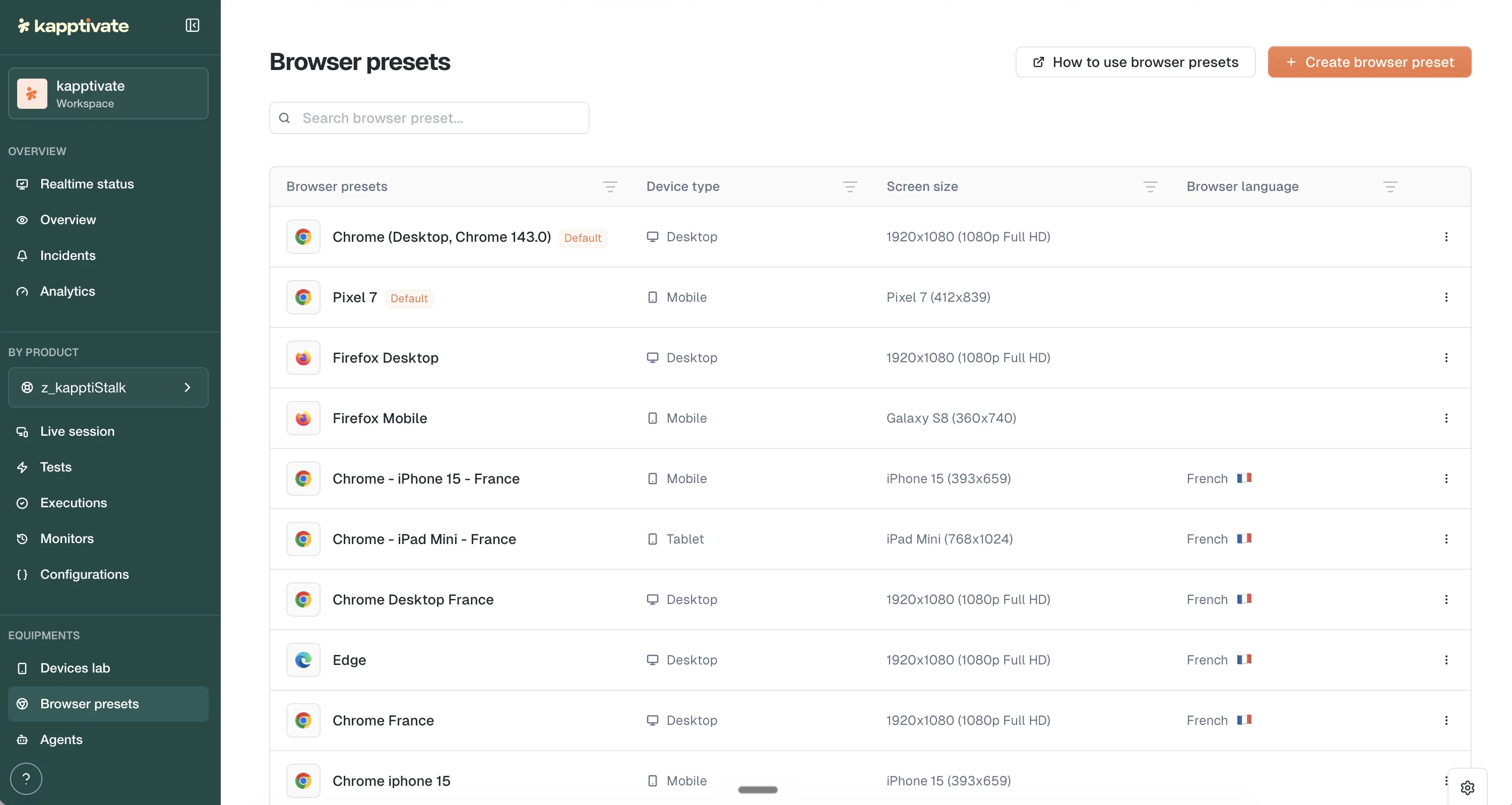
La liste des Presets affiche tous les presets dans un tableau avec les colonnes : Nom, Browser, Appareil, Langue, Taille d'écran, Fuseau horaire et Actions.
Les presets système (fournis par Kapptivate) portent l'étiquette System. Vous pouvez les consulter et les dupliquer, mais pas les modifier ni les supprimer.
Les presets personnalisés peuvent être modifiés en cliquant sur le preset et en changeant n'importe quel champ. Les modifications sont enregistrées immédiatement.
Définir le preset par défaut
Un nouveau test web démarre sur un preset système (Chrome, anglais). Si votre équipe teste toujours dans une autre langue ou sur un autre navigateur, désignez l'un de vos presets comme défaut : c'est lui qui sera présélectionné.
Deux façons de le désigner :
- À la création : cochez Use as the default browser preset dans la section About.
- Depuis la liste : ouvrez le menu à trois points du preset et choisissez Set as default.
Le preset désigné porte l'étiquette Default. Un seul preset est le défaut à la fois : en désigner un autre déplace l'étiquette. Pour revenir au preset système, ouvrez le menu à trois points et choisissez Remove default.
Le défaut doit être l'un de vos presets. Sur un preset système, Set as default est grisé : dupliquez-le d'abord, puis désignez la copie.
Le défaut s'applique aux tests web que vous créez dans l'interface. Les monitors, les overrides de campagne et les tests créés via l'API ou le MCP conservent le preset système.
Appliquer un preset à un test
Lors de la création ou de la modification d'un test web, choisissez un browser preset dans la configuration du test. Un nouveau test s'ouvre sur le preset par défaut : une équipe qui teste toujours dans les mêmes conditions n'a rien à changer. Le test s'exécutera avec tous les paramètres définis dans le preset, sans avoir à les reconfigurer à chaque fois.
Le sélecteur ouvert depuis un test propose les mêmes actions que la liste (modifier, dupliquer, supprimer, définir ou retirer le défaut) et indique quel preset est le défaut.
Limitations spécifiques aux navigateurs
- Firefox : les headers personnalisés ne sont pas pris en charge ; les paramètres de localisation et de langue sont effacés à la sauvegarde.
- Edge : le suffixe user agent n'est pas pris en charge ; le user agent personnalisé est effacé à la sauvegarde.
- Mobile et Tablet : le suffixe user agent n'est pas pris en charge.
Ces limitations sont imposées par l'éditeur du navigateur. Les autres paramètres (cookies, proxy, géolocalisation, fuseau horaire) fonctionnent sur tous les navigateurs.
Dupliquer et rechercher
Dupliquer un preset : cliquez sur le menu et sélectionnez Duplicate. Une copie est créée avec "(copy)" ajouté au nom. Les duplications sont indépendantes ; modifier l'une n'affecte pas l'originale.
Rechercher des presets : saisissez dans la barre de recherche pour trouver des presets par nom. Le filtrage est instantané.
Last updated on