
Test builder
Créez des tests visuellement, en enregistrant vos interactions ou en ajoutant des steps, puis affinez-les avec checks, sélecteurs IA et hooks.
Le test builder est l'endroit où vous concevez ce que fait votre test. Enregistrez des interactions réelles depuis un navigateur ou un appareil, ou ajoutez des steps manuellement, puis organisez-les en groupes, vérifiez le comportement avec des checks, et ajustez l'exécution avec les sélecteurs IA, les timeouts et les hooks.
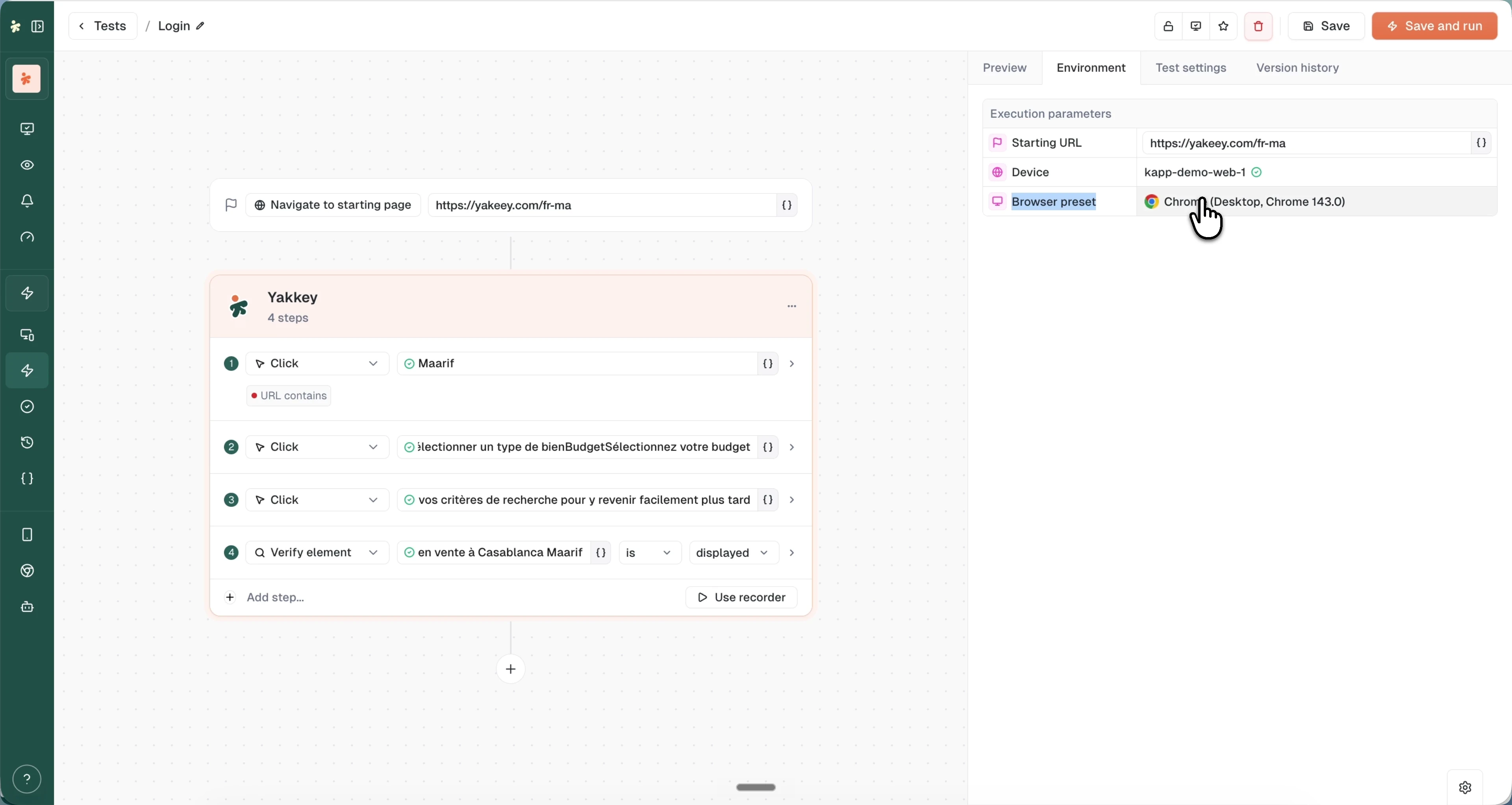
Le builder en un coup d'oeil
Le canevas à gauche affiche votre test : le point de départ en haut, suivi des step groups contenant des steps numérotés. Le panneau à droite comporte quatre onglets :
- Preview : retours d'exécution et captures d'écran
- Environment : paramètres d'exécution (URL de départ, appareil, browser preset)
- Test settings : description, tags, IA, timeouts et hooks
- Version history : versions précédentes du test
Sélectionner un step dans le canevas remplace le panneau par les détails de ce step.
Point de départ
Le premier bloc du canevas définit où le test commence. Il dépend du canal :
- Tests Web : Navigate to starting page avec une URL (par ex.
https://example.com/login) - Tests Smartphone : Launch app avec l'application sélectionnée à la création
Enregistrement des interactions
L'enregistrement est le moyen le plus rapide de construire un test : interagissez avec votre site ou application comme le ferait un utilisateur, et chaque action devient un step.
Web : l'extension Kompagnon
Les tests Web s'enregistrent via Kompagnon, une extension Chrome. La première fois que vous cliquez sur Use recorder, le builder vous invite à l'ajouter à Chrome.
Avec l'extension installée, Use recorder ouvre votre URL de départ dans un nouvel onglet avec le widget du recorder superposé.
Naviguez normalement : les clics, saisies et navigations sont capturés comme des steps en temps réel. Quand vous arrêtez, les steps enregistrés apparaissent dans votre canevas de steps, prêts à être modifiés. Consultez l'enregistreur web pour le flux complet, y compris le panneau latéral et l'enregistrement des vérifications.
Ajouter des assertions pendant l'enregistrement
Vous pouvez ajouter des vérifications sans quitter le recorder. Cliquez sur l'icône en forme d'oeil dans le widget pour entrer en mode assertion, puis cliquez sur n'importe quel élément de la page pour le vérifier.
L'assertion est enregistrée comme un step aux côtés de vos interactions.
Smartphone : recorder cloud
Les tests Smartphone s'enregistrent via un recorder basé sur le cloud au lieu d'une extension de navigateur : vous pilotez l'appareil réel depuis votre navigateur et vos taps, saisies et scrolls deviennent des steps. Consultez l'enregistreur mobile pour le flux d'enregistrement côte à côte.
Ajouter des steps manuellement
Cliquez sur Add step... en bas d'un step group pour insérer un step sans enregistrement. Un menu avec recherche organise les actions par catégorie : Most popular, Interactions, Email & SMS, Verifications, Navigation, Wait for... et Others. Choisissez l'action, puis configurez sa cible et sa valeur. Consultez la Bibliothèque d'actions pour tous les steps disponibles.
Pour ajouter un step au milieu d'un groupe plutôt qu'à la fin, survolez l'espace entre deux steps : un + apparaît sur la ligne qui les sépare et ouvre le même menu, en insérant le nouveau step à cet endroit.
Le menu contextuel de chaque step vous permet de le modifier, le dupliquer ou le supprimer, et vous pouvez glisser les steps pour les réordonner.
Step groups
Les steps sont organisés en groupes nommés. Utilisez-les pour structurer votre test par parcours ou fonctionnalité : un groupe de connexion, un groupe de recherche, un groupe de paiement.
Le menu du groupe (le bouton ... dans l'en-tête du groupe) propose :
- Move up / Move down : changer l'ordre d'exécution
- Duplicate : copier le groupe et ses steps
- Create reusable component : publier le groupe dans la bibliothèque de composants
- Delete : supprimer le groupe et ses steps
- Add custom capabilities : attacher des capabilities au groupe
Transformer un groupe en reusable component
Create reusable component enregistre le groupe dans la bibliothèque de composants de votre produit pour que d'autres tests puissent l'utiliser. Le groupe devient violet pour indiquer qu'il est désormais un composant partagé. Pour le reconvertir en steps classiques dans ce test, utilisez Detach reusable component.
Pour en savoir plus, consultez Reusable components.
Détails d'un step
Sélectionnez un step pour ouvrir son panneau de détails, organisé en trois onglets : General, Checks et Advanced settings.
General
- Selector : comment le step trouve son élément cible (XPath ou texte). Le bouton
{}insère des variables. - Timeout : durée d'attente pour l'élément (par ex. 20 secondes)
- AI usage : paramètres IA par step (voir ci-dessous)
Le panneau affiche aussi une Reference screenshot : l'état de la page ou de l'application capturé à ce step lors de la dernière exécution, pour voir exactement ce que le step cible. Elle apparaît pour les steps web comme smartphone ; avant qu'un step n'ait été exécuté, le message "No reference screenshot available for this step" s'affiche. Les sélecteurs smartphone proposent un basculement Selector / Coords pour cibler par élément ou par coordonnées.
Checks
Les checks vérifient que votre test se comporte comme prévu à un step donné. Ajoutez-en un depuis l'onglet Checks et configurez :
- Entity : ce qu'il faut vérifier, comme
url,loading_timeoustep_duration - Operator : comment comparer (
=,!=,>,<,contains, etc.) - Value : le résultat attendu, qui peut inclure des variables
- Status :
errorfait échouer le test,warningjournalise et continue - Logical operator : combiner plusieurs checks avec
andouor
Les checks peuvent être regroupés et imbriqués pour des conditions complexes, par exemple "(URL contains 'dashboard') AND (loading_time < 2000)". Les steps avec des checks affichent un tag dans le canevas, comme URL contains.
Advanced settings
- Ignore error on this step : un échec ici ne fait pas échouer le test
- Skip during run : conserver le step mais ne pas l'exécuter
- Interval : pause après le step, en millisecondes
- Capabilities : attacher des capabilities personnalisées au step
Sélecteurs IA
L'IA aide à trouver des éléments de manière fiable lorsque les sélecteurs sont fragiles, comme sur des pages dynamiques ou après des changements d'interface.
Activez Turn on AI for this step dans l'onglet General du step. Le champ selector obtient une bordure dégradée, et vous choisissez une stratégie :
- Smart : utilise l'IA pour trouver l'élément lors de la première exécution ou lorsque le selector enregistré échoue, puis met en cache le résultat pour gagner du temps
- Always : force l'IA à redétecter l'élément cible à chaque exécution, en ignorant les sélecteurs enregistrés
- On demand : l'IA reste désactivée par défaut ; vous l'activez manuellement sur chaque step qui en a besoin
Link to test lie le step au paramètre IA au niveau du test au lieu d'un remplacement par step. Le toggle et la stratégie au niveau du test se trouvent dans Test settings > AI. Pour une vue complète de ce que fait l'IA sur la plateforme, consultez L'IA dans Kapptivate.
Environment
L'onglet Environment contient les paramètres d'exécution :
- Starting URL : où le test commence
- Device : l'agent ou l'appareil sur lequel le test s'exécute
- Browser preset : la configuration du navigateur pour les tests web (par ex. "Chrome (Desktop, Chrome 143.0)"). Un nouveau test s'ouvre sur votre preset par défaut. Cliquez dessus pour choisir parmi vos browser presets enregistrés.
Test settings
L'onglet Test settings rassemble tout ce qui s'applique à l'ensemble du test :
- Description : notes optionnelles sur ce que fait le test
- Tags : étiquettes pour organiser et filtrer les tests
- AI : le toggle IA et la stratégie au niveau du test
- Delays & timeouts : Step delay (pause entre les steps, en secondes) et Selector timeout (attente maximale pour un élément, en secondes)
- Hooks : step groups de cycle de vie (voir ci-dessous)
- Advanced : le mode d'exécution par défaut du test (la quantité de données collectées à chaque exécution), l'acceptation des certificats non sécurisés, les capabilities personnalisées et Reset all selectors
Reset all selectors efface tous les sélecteurs que l'IA a trouvés et mis en cache dans ce test : la prochaine exécution recherchera les éléments. Utile après une refonte, quand les sélecteurs en cache visent des éléments qui n'existent plus. Les steps qui viennent d'un reusable component conservent leurs propres sélecteurs.
Hooks
Les hooks exécutent un reusable component à des moments précis du cycle de vie du test :
- Before Test : une fois, avant tous les steps (par ex. un flux de connexion)
- Before Each Step : avant chaque step
- After Each Step : après chaque step
- After Test : une fois, après tous les steps (par ex. déconnexion ou nettoyage)
Activez un hook et la Reusable steps group library s'ouvre pour que vous puissiez choisir quel composant exécuter.
Variables
Cliquez sur le bouton {} dans n'importe quel champ texte (selector, valeur, URL) pour insérer une variable : des valeurs provenant de steps précédents, des données aléatoires générées, ou vos variables configurées. Vous pouvez mélanger du texte littéral et des variables dans un même champ, par exemple https://example.com/{userId}.
Consultez Variables dans les tests pour le sélecteur complet, et Configurations et variables pour les variables et groupes au niveau produit.
Sauvegarde et exécution
Save enregistre vos modifications ; Save and run met aussi une exécution en file d'attente immédiatement (ou appuyez sur Cmd+Enter / Ctrl+Enter). Les fonctions annuler et rétablir fonctionnent avec les raccourcis habituels Cmd+Z / Cmd+Shift+Z.
L'onglet Version history liste les versions précédentes du test. Ouvrez-en une et cliquez sur Restore pour la restaurer.
Et ensuite ?
Last updated on