
Test Email & SMS
Recevez de vrais emails et SMS dans vos tests, et laissez l'IA extraire les codes et liens nécessaires à votre parcours.
Les inscriptions, les connexions avec 2FA et les réinitialisations de mot de passe quittent toutes le navigateur à un moment donné : un code arrive par SMS, un lien de confirmation atterrit dans une boîte de réception. Kapptivate ferme cette boucle. Son service de mail et SMS reçoit les vrais messages, et des steps alimentés par l'IA extraient le code ou le lien dans une variable que vos steps suivants utilisent, sans copier-coller manuel, sans règles d'analyse fragiles.
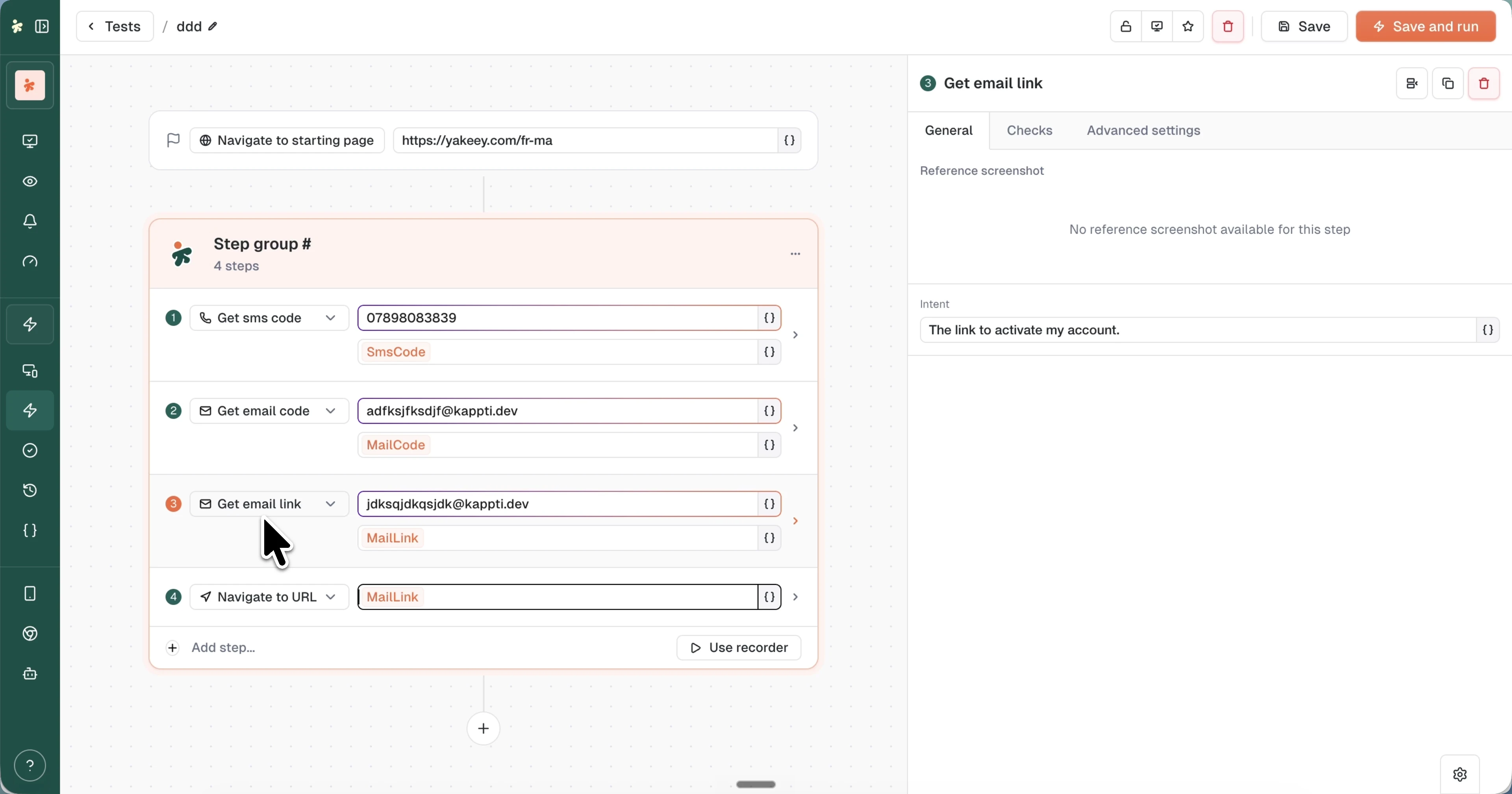
Les steps Email & SMS
Ajoutez-les depuis Add step... > Email & SMS dans le builder. Chaque step extrait une valeur et la stocke dans une variable (vous pouvez renommer la valeur par défaut) :
| Step | Entrée | Variable par défaut | Ce que l'IA extrait |
|---|---|---|---|
| Get sms code | Numéro de téléphone pour recevoir le code | SmsCode | Le code de vérification dans le SMS |
| Get email code | Email pour recevoir le code | MailCode | L'OTP ou le code de vérification dans l'email |
| Get email link | Email pour recevoir le lien | MailLink | Le lien correspondant à votre intention |
Chaque nom de step renvoie à sa page de référence, avec les paramètres et le format JSON. Pour récupérer un message entier au lieu d'une seule valeur, utilisez Get mail. Les mêmes steps existent pour les tests smartphone.
Les steps attendent l'arrivée du message, puis l'analysent avec l'IA : aucune configuration de format, quelle que soit la formulation ou la mise en page de l'expéditeur.
Adresses et numéros de téléphone
L'email fonctionne immédiatement. Toute adresse sur le domaine kappti.dev est une boîte mail de test active, vous pouvez donc en utiliser une nouvelle à chaque exécution : signup-test@kappti.dev, qa-reset@kappti.dev, ou ce qui convient à votre parcours. Pour garantir une boîte unique à chaque exécution, construisez l'adresse depuis l'onglet Random du sélecteur de variables, par exemple {Random text}@kappti.dev, afin qu'une inscription n'entre jamais en collision avec une exécution précédente. Voir Variables dans les tests pour les presets aléatoires.
Les numéros de téléphone sont rattachés à votre organisation. Pour le moment, demandez à votre account manager de provisionner les numéros dont vos tests SMS ont besoin, puis utilisez-les dans le step Get sms code.
Cibler le bon lien avec Intent
Un email contient souvent plusieurs liens (le lien d'action, mais aussi les pieds de page de désinscription, les logos, les pages d'aide). Sélectionnez un step Get email link et remplissez le champ Intent dans son onglet General pour indiquer à l'IA lequel vous voulez, en langage naturel : "Le lien pour activer mon compte".
Utiliser les valeurs extraites
Les variables extraites se comportent comme n'importe quelle variable de test. Cliquez sur l'icône {} dans le champ d'un step suivant et sélectionnez-les depuis l'onglet Previous steps : naviguez vers MailLink, saisissez SmsCode dans le champ 2FA, ajoutez une assertion sur MailCode.
Consultez Variables dans les tests pour tout ce que le sélecteur de variables peut faire.
Ce que les résultats capturent
Chaque step Email & SMS se documente lui-même dans le résultat d'exécution :
- Steps email : capturent des captures d'écran de l'email reçu au format mobile, tablette et desktop, pour que vous obteniez aussi une vérification visuelle de vos emails transactionnels.
- Steps SMS : capturent le texte brut du message à côté des variables extraites.
Et ensuite ?
Last updated on