
Variables dans les tests
Définissez, générez et réutilisez des valeurs dynamiques dans un test grâce au sélecteur de variables.
Les données de test statiques deviennent rapidement obsolètes : un email codé en dur provoque une collision lors de la deuxième inscription, un nom fixe ne peut pas prouver que la page de confirmation affiche ce que vous avez saisi. Dans un test, les variables alimentent chaque étape avec des données dynamiques : des valeurs produites par des étapes précédentes, générées à la volée, ou récupérées depuis la configuration de votre produit.
Trois natures de variable
Quel que soit le champ, une valeur peut mélanger du texte littéral et trois natures de variable, chacune avec sa couleur dans l'éditeur :
- Les variables de test, en orange : elles vivent dans ce test. Une étape qui produit une valeur en crée une (
CodeSMS,Extrait), une étape Définir une variable locale en déclare une, et vous pouvez en créer une vous-même depuis le sélecteur. - Les variables globales et les groupes de variables, en bleu : définis une fois pour le produit dans les Configurations, réutilisés par tous les tests.
- Les aléatoires intégrés, en gris : générés à chaque exécution, stockés nulle part.
La couleur est le moyen le plus rapide de lire un champ : l'orange reste dans le test, le bleu vient du produit, le gris est généré.
Le sélecteur de variables
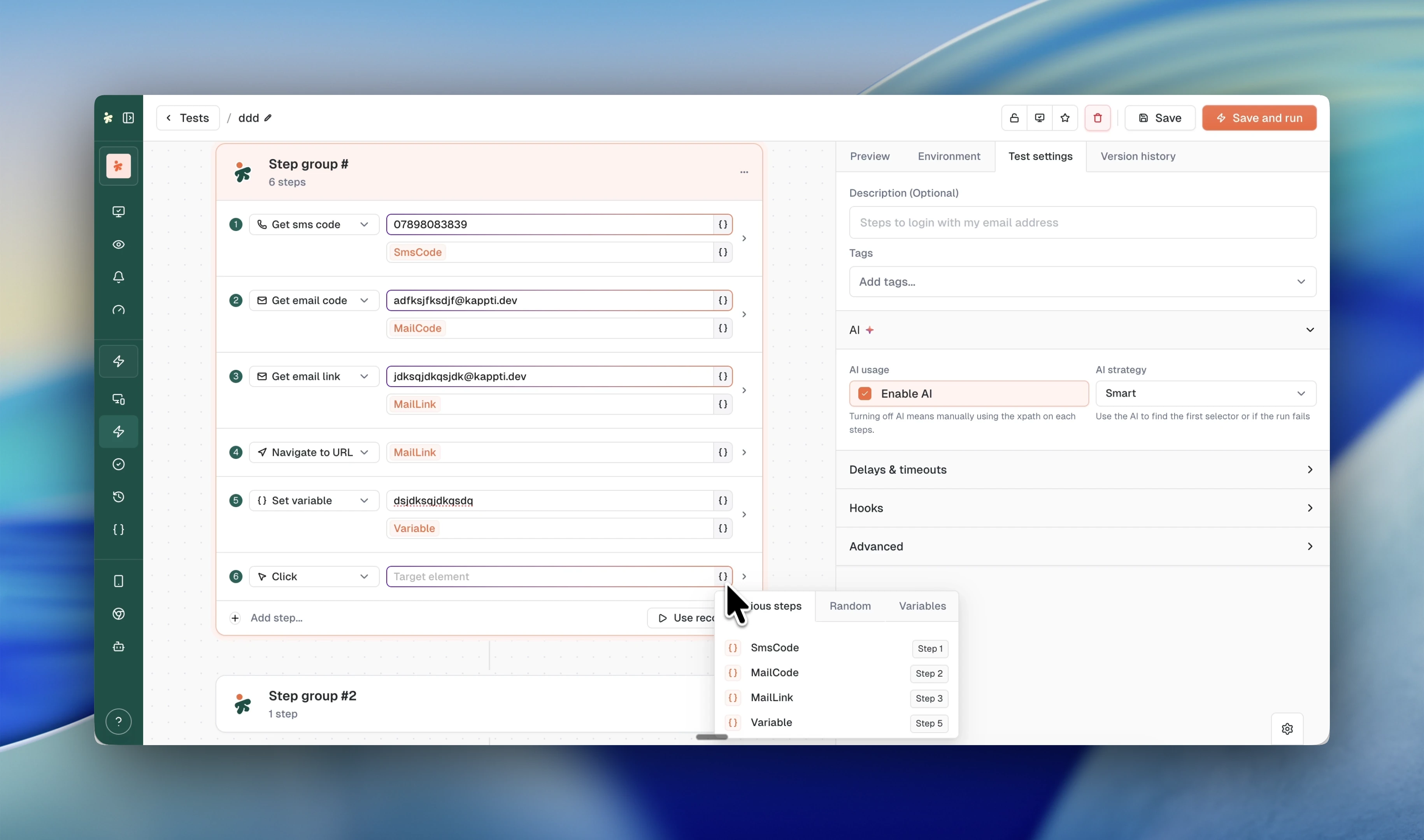
Cliquez sur l'icône {} à côté de n'importe quel champ d'étape pour ouvrir le sélecteur de variables. Sélectionner une entrée l'insère sous forme de pastille dans le champ, où elle peut se combiner avec du texte littéral. Le sélecteur comporte trois onglets :
- Dans le test : valeurs produites précédemment dans le test, avec Créer une variable in-test en bas de l'onglet.
- Aléatoire : données fictives générées pour cette exécution.
- Variables : les variables et groupes de variables configurés dans votre produit, avec un raccourci pour créer une variable globale sans quitter le test.
Dans le test
Chaque étape qui produit une valeur l'exporte comme variable, listée avec l'étape qui l'a créée (par exemple CodeSMS, Étape 1). Producteurs typiques : les étapes Email & SMS (CodeSMS, CodeMail, LienMail), les actions de lecture de texte, et vos propres étapes Définir une variable locale.
Choisissez-en une pour enchaîner les étapes : naviguez vers le LienMail extrait deux étapes plus tôt, ou saisissez CodeSMS dans le champ 2FA.
Définir une variable locale
L'étape Définir une variable locale stocke une valeur de votre choix en cours de test : donnez-lui une valeur et un nom, et elle apparaît dans l'onglet Dans le test pour toutes les étapes suivantes. Consultez la référence Définir une variable locale pour le format JSON et les fonctions de template.
Créer une variable in-test
Une valeur dont vous avez besoin dans plusieurs étapes n'est pas obligée de venir d'une étape Définir une variable locale. Ouvrez le sélecteur sur le champ, choisissez Créer une variable in-test en bas de l'onglet Dans le test, et donnez-lui un nom. La variable arrive dans le champ sous forme de pastille, et c'est à vous de renseigner sa valeur dans l'onglet Environnement ou dans l'onglet Variables de l'étape.
Sa valeur peut être aussi riche que n'importe quel autre champ : du texte littéral, une variable globale, un aléatoire intégré, ou une autre variable de test.
Données aléatoires
L'onglet Aléatoire génère des données fictives à chaque exécution, pour que chaque lancement utilise des valeurs nouvelles. Préréglages : Prénom, Nom, Ville et Adresse.
Personnalisée ouvre un générateur de format quand les préréglages ne conviennent pas :
- Text : choisissez les jeux de caractères et la longueur.
- Number : générez une valeur numérique.
- Date : choisissez le format,
DD/MM/YYYY,MM/DD/YYYY,DD/MM,MM/DDouM, D Y, avec des contraintes optionnelles.
Variables configurées
L'onglet Variables expose ce qui est défini dans les Configurations de votre produit : des variables simples et des groupes de variables que vous pouvez développer pour sélectionner une entrée spécifique (comme un PASSWORD dans votre groupe par défaut). Définissez une fois, réutilisez dans tous vos tests.
Modifier et relire dans l'onglet Environnement
L'onglet Environnement du builder rassemble les variables utilisées par votre test, en trois tableaux :
- Test variables : tout ce qui est déclaré dans le test (codes extraits, étapes Définir une variable locale, variables in-test). La colonne Value est modifiable, et une modification reste synchronisée avec l'étape Définir une variable locale qui déclare la variable : plus besoin de retrouver l'étape pour changer une valeur.
- Variables globales : les variables configurées référencées par le test, avec les valeurs secrètes masquées.
- Variable groups : les groupes référencés par le test, et la variante utilisée.
Les mêmes trois tableaux se retrouvent dans l'onglet Variables d'une étape, réduits à ce que cette étape utilise.
Modifier une valeur ici change le test, pas seulement la prochaine exécution : le bouton Exécuter devient donc Enregistrer et exécuter.
Les variables assignées par une étape Script (test.variables.set) n'apparaissent pas dans ces tableaux. Leur valeur n'existe que pendant l'exécution, et le script écraserait de toute façon ce que vous auriez saisi ici.
Surcharger des valeurs pour une exécution
Le test porte les valeurs avec lesquelles il tourne d'habitude. Partout où un test est lancé, ces valeurs peuvent être remplacées sans toucher au test :
- Exécuter un test : dépliez le test dans le drawer de lancement et modifiez ses variables pour cette exécution seulement.
- Créer un monitor : le formulaire du monitor demande les valeurs qu'il utilisera à chaque exécution planifiée.
- Test campaigns : les surcharges sont enregistrées sur la campaign, affichées en pastilles sur les lignes de test, et réutilisées à chaque exécution de la campaign.
Une surcharge ne se limite pas à du texte : elle accepte aussi des références à des variables globales et des aléatoires intégrés, donc un monitor peut relancer le même test avec une adresse email neuve à chaque fois.
Dans les résultats
La page de résultat d'une exécution comporte un onglet Variables qui liste ce qui est entré et ce qui en est sorti, et la modale de résultat d'un monitor aussi. Les valeurs construites à partir de variables et d'aléatoires y sont rendues avec les mêmes pastilles que dans l'éditeur : les entrées d'une exécution se lisent exactement comme le test qui les a produites.
Et ensuite ?
Last updated on