
Configurer le réseau du robot
Donner son adresse réseau à un robot câblé, vérifier qu'il joint Kapptivate, puis demander son déploiement au support.
Un robot câblé ne se déclare pas tout seul à la plateforme : il lui faut d'abord une adresse sur votre réseau. Vous la lui donnez sur place, avec un écran, un clavier et une souris branchés à l'arrière du robot. Le support Kapptivate prend ensuite le relais et déploie le robot. Faites tout cela avant de visser le robot en baie : ces prises sont bien plus accessibles sur une table.
Cette procédure vise la dernière génération de robots Kapptivate. Pour changer l'adresse d'un robot plus ancien, suivez changer l'IP d'un ancien robot. Pour toute autre demande sur un ancien robot, écrivez à support@kapptivate.com.
Tous les robots passent par cette page : web, cellulaire et smartphone.
Les flux à ouvrir
Tout se joue sur le type de réseau. Sur un réseau ouvert sur internet, le robot prend son adresse en DHCP et vous n'avez aucun flux à ouvrir : il joint Kapptivate dès son premier démarrage. Sur un réseau d'entreprise filtré, il lui faut au contraire une IP fixe, et les flux vers Kapptivate s'ouvrent depuis cette adresse.
Sur un réseau filtré, le support tient la liste de ces flux à jour : demandez le document des exigences IP à support@kapptivate.com, à n'importe quel moment de l'installation, et transmettez-le à votre service informatique. L'ouverture, elle, attend l'adresse du robot : déroulez définir une IP statique avant.
Dans les deux cas, le robot n'apparaît pas tout seul sur la plateforme : le support doit encore le déployer.
Le robot établit lui-même toutes ces connexions. Aucun flux entrant depuis internet n'est nécessaire.
IP statique ou DHCP
Votre réseau tranche donc à votre place : le DHCP là où le robot sort sur internet, une IP fixe derrière un filtrage d'entreprise. L'IP fixe a un mérite de plus : comme l'adresse ne bouge jamais, le support sait toujours où joindre le robot, et vos flux restent ouverts sur la bonne cible. C'est définir une IP statique qui la met en place.
En DHCP, le robot prend son bail au démarrage, sans que vous ayez rien à configurer. Vérifiez seulement que le câble RJ45 est branché dans le port Ethernet 1, 2 ou 3, car le port 4 ne fonctionne pas.
Vous sautez alors la procédure d'adressage, mais pas le reste. Deux choses se font depuis le robot lui-même : vérifier qu'il joint Kapptivate, et relever son numéro de série. Déroulez donc brancher les périphériques et allumer et se connecter, puis passez à vérifier que le robot atteint Kapptivate.
Avant de commencer
- Le robot est déballé, sous tension et câblé au réseau, mais pas encore vissé en baie : voir installer un robot.
- Un clavier USB, une souris USB, un écran et un câble HDMI. Rien de tout cela n'est livré avec le robot.
- Les identifiants du robot. Demandez-les à support@kapptivate.com si vous ne les avez pas.
- Le document des exigences IP, qui liste les IP, les domaines et les ports à vérifier. Demandez-le à support@kapptivate.com.
- L'IP statique, le masque, la passerelle et les adresses des serveurs DNS, fournis par votre service informatique.
- Un accès à la plateforme Kapptivate, pour y voir le robot passer Online.
Définir une IP statique
Vérifiez que le câble RJ45 est dans le port Ethernet numéroté 1. Les ports 2 et 3 conviennent aussi, à condition de sélectionner lan2 ou lan3 à l'étape 4, au lieu de lan1. Le port 4 ne fonctionne pas.
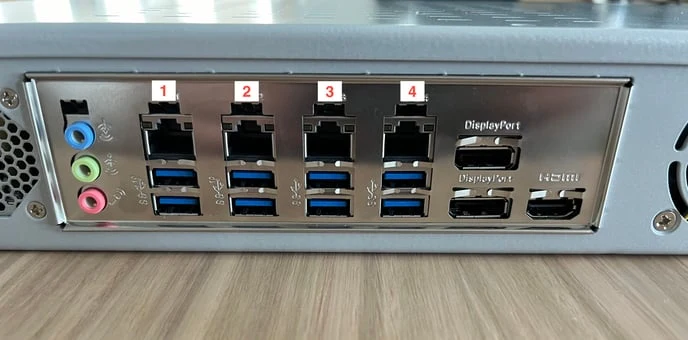
Branchez le clavier, la souris et le câble HDMI à l'arrière du robot.
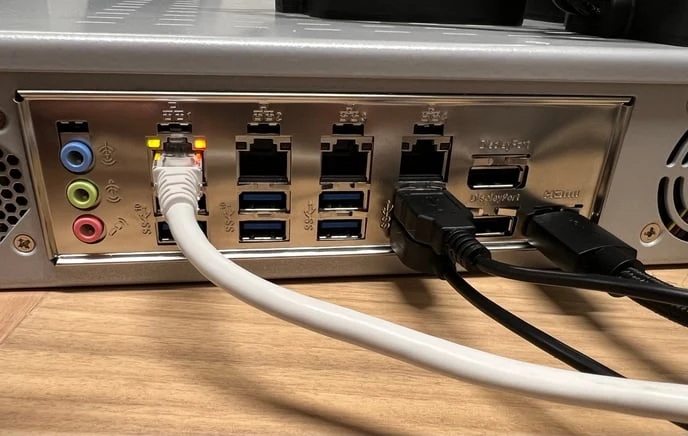
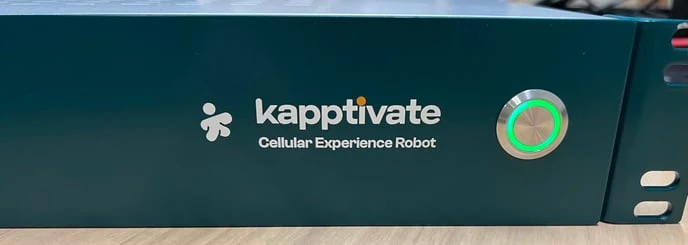
Allumez le robot avec le bouton en façade. Sur l'écran de connexion, saisissez les identifiants du robot, ceux que vous a fournis support@kapptivate.com. Vous arrivez sur un bureau Linux.
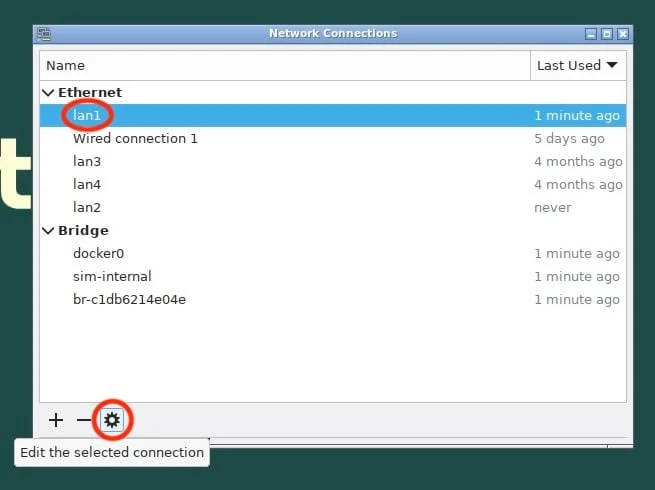
Cliquez sur l'icône de configuration réseau, puis sélectionnez Edit Connections.
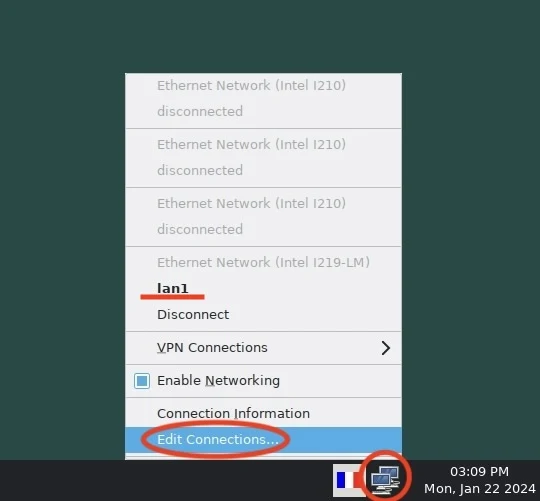
Ici, la connexion s'appelle lan1, mais la vôtre peut porter un autre nom, Wired connection 1 par exemple. Le numéro suit celui du port : retenez la connexion qui correspond au port repéré à l'étape 1, et modifiez-la.
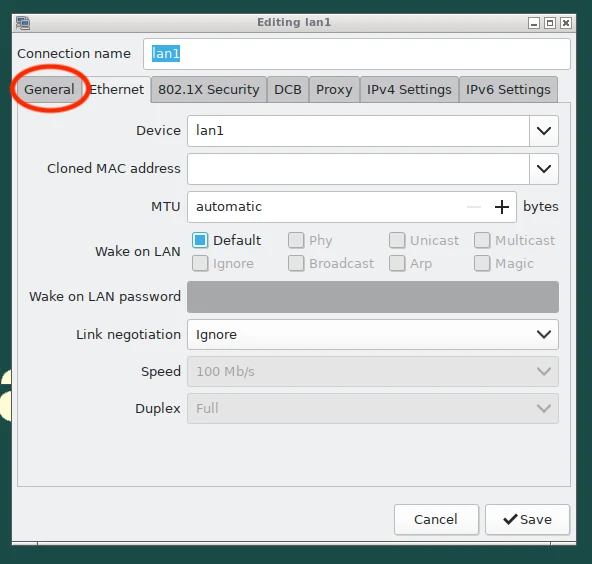
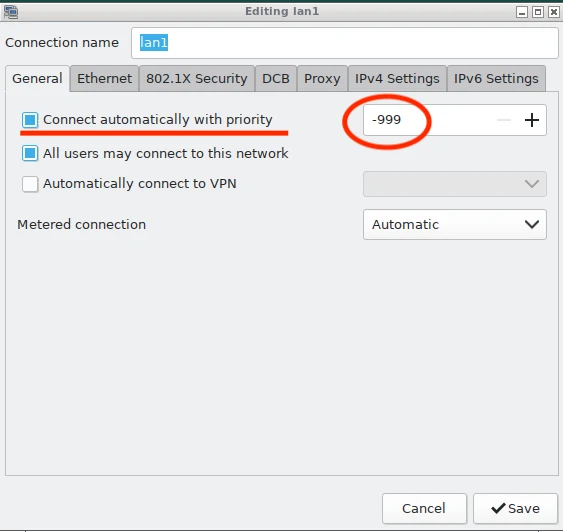
Ouvrez General. Connect automatically with priority doit être coché, avec la valeur -999 : cochez-le si ce n'est pas le cas.
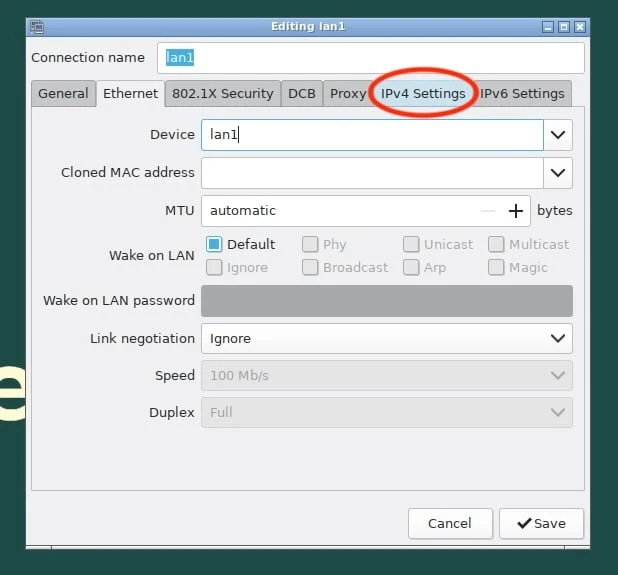
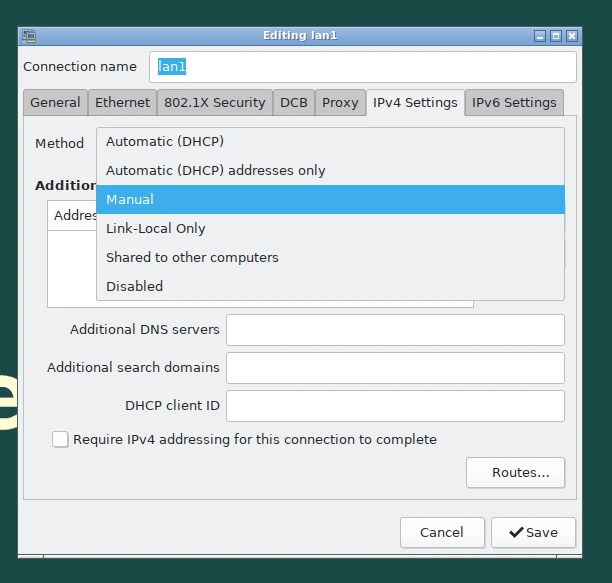
Ouvrez IPv4 Settings, puis faites passer la méthode d'Automatic (DHCP) à Manual.
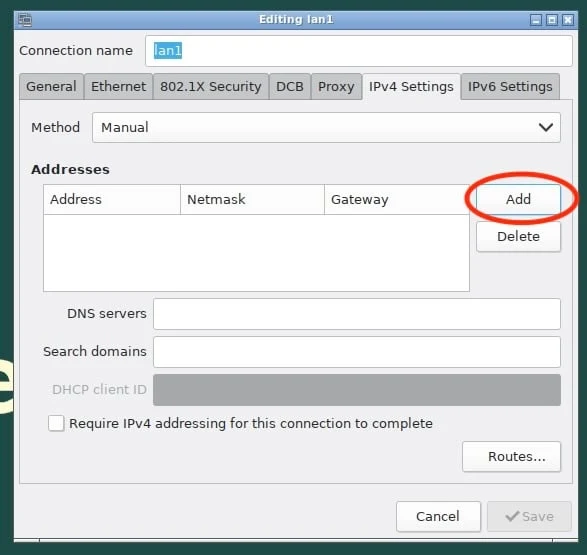
Cliquez sur Add. Saisissez l'adresse IP, le masque et la passerelle fournis par votre service informatique. Renseignez aussi le champ DNS servers : sans serveurs DNS, le robot ne résout aucun nom et ne joint Kapptivate que par IP.
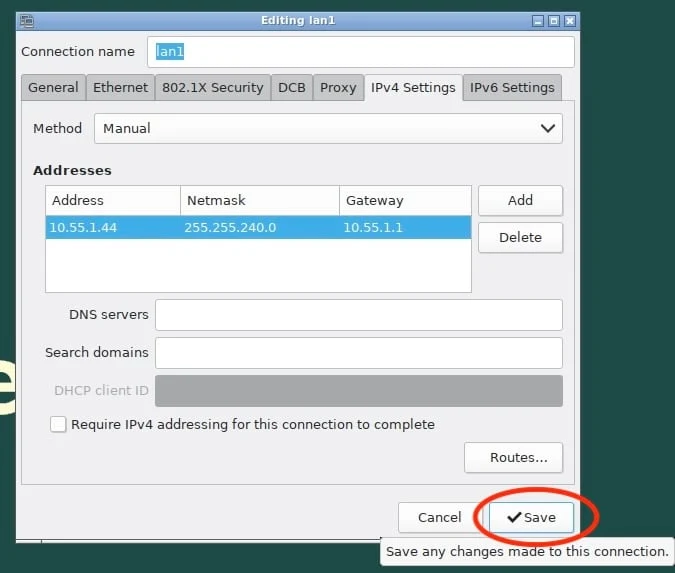
Cliquez sur Save. La connexion remonte avec sa nouvelle adresse.
Redémarrez le robot, depuis le menu du bureau ou avec sudo reboot dans un terminal. Tous vos changements s'appliquent au redémarrage, et le robot remonte sur sa nouvelle adresse.
Vérifier que le robot atteint Kapptivate
Ouvrez un terminal sur le bureau Linux, puis déroulez la vérification de la connexion réseau du robot, qui réunit les commandes et les sorties attendues.
Si une commande échoue, le robot n'est pas en cause. C'est le chemin réseau qui reste incomplet : reprenez le point bloquant avec votre service informatique, puis relancez la vérification.
Demander le déploiement au support
Vous y êtes presque. Il ne reste qu'à relever le numéro de série du robot et à le transmettre au support. C'est lui qui déploie le robot et le rend opérationnel sur Kapptivate. Dans un terminal du robot :
sudo krobot serialEnvoyez la sortie de cette commande à support@kapptivate.com. Joignez-y l'IP statique si vous en avez défini une.
Le support déploie ensuite le robot, et il passe Online dans la liste de vos robots, sans autre action de votre part. C'est le feu vert pour le visser en baie.
Robot déjà déployé dont vous changez l'adresse : rien à demander au support. Il repasse Online de lui-même après le redémarrage. S'il reste Offline, déroulez le dépannage d'un robot Offline.
Et ensuite ?
Last updated on