
Installer un robot
Mettre un robot Kapptivate neuf sous tension et sur le réseau, puis brancher les antennes ou le hub USB selon son type.
À la fin de cette page, le robot sera en place, sous tension et relié au réseau. Le début est le même pour tous : l'alimentation, puis le câble RJ45. La suite dépend du type de robot : antennes et SIM sur un robot cellulaire, hub USB sur un robot smartphone. Chacun a sa section.
Cette procédure vaut pour la dernière génération de robots Kapptivate. Écrivez à support@kapptivate.com pour un modèle plus ancien.
Préparer l'installation
Sortez du carton le robot, le câble d'alimentation noir et le câble RJ45 :
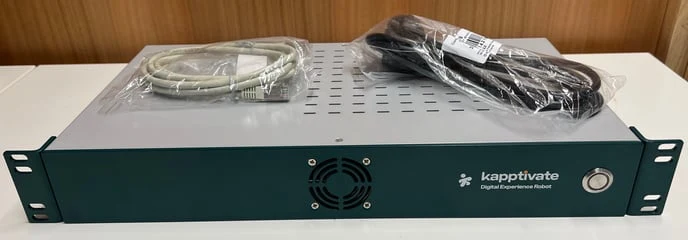
Le carton contient aussi les antennes ou le hub USB, dont le nombre dépend du type de robot :
| Type de robot | Contenu de la livraison |
|---|---|
| Cellulaire 5G | 8 antennes, 4 pour chacun des 2 modems |
| Cellulaire 4G | 4 antennes, 1 pour chacun des 4 modems |
| Smartphone | Un hub USB, un câble USB bleu et une alimentation pour le hub |
Un robot 4G demande aussi un outil d'éjection des tiroirs SIM, que Kapptivate ne livre pas. Prévoyez-en un.


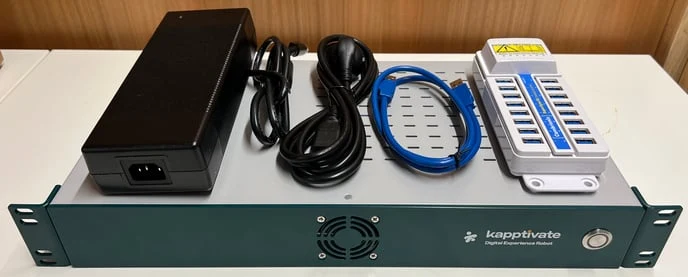
Le robot fonctionne posé n'importe où, sur une table comme sur une étagère. Une baie informatique reste le meilleur choix : vous atteignez l'arrière du robot sans rien débrancher, et l'air circule.
Si vous le montez en baie, faites la configuration réseau avant de le visser. Elle demande un écran et un clavier branchés à l'arrière du robot, plus faciles à atteindre sur une table qu'en baie. Glissez ensuite le robot dans un emplacement libre, puis serrez deux vis de chaque côté.
L'air entre par l'avant du robot et ressort par l'arrière. Gardez ces deux faces dégagées.
Brancher l'alimentation et le réseau
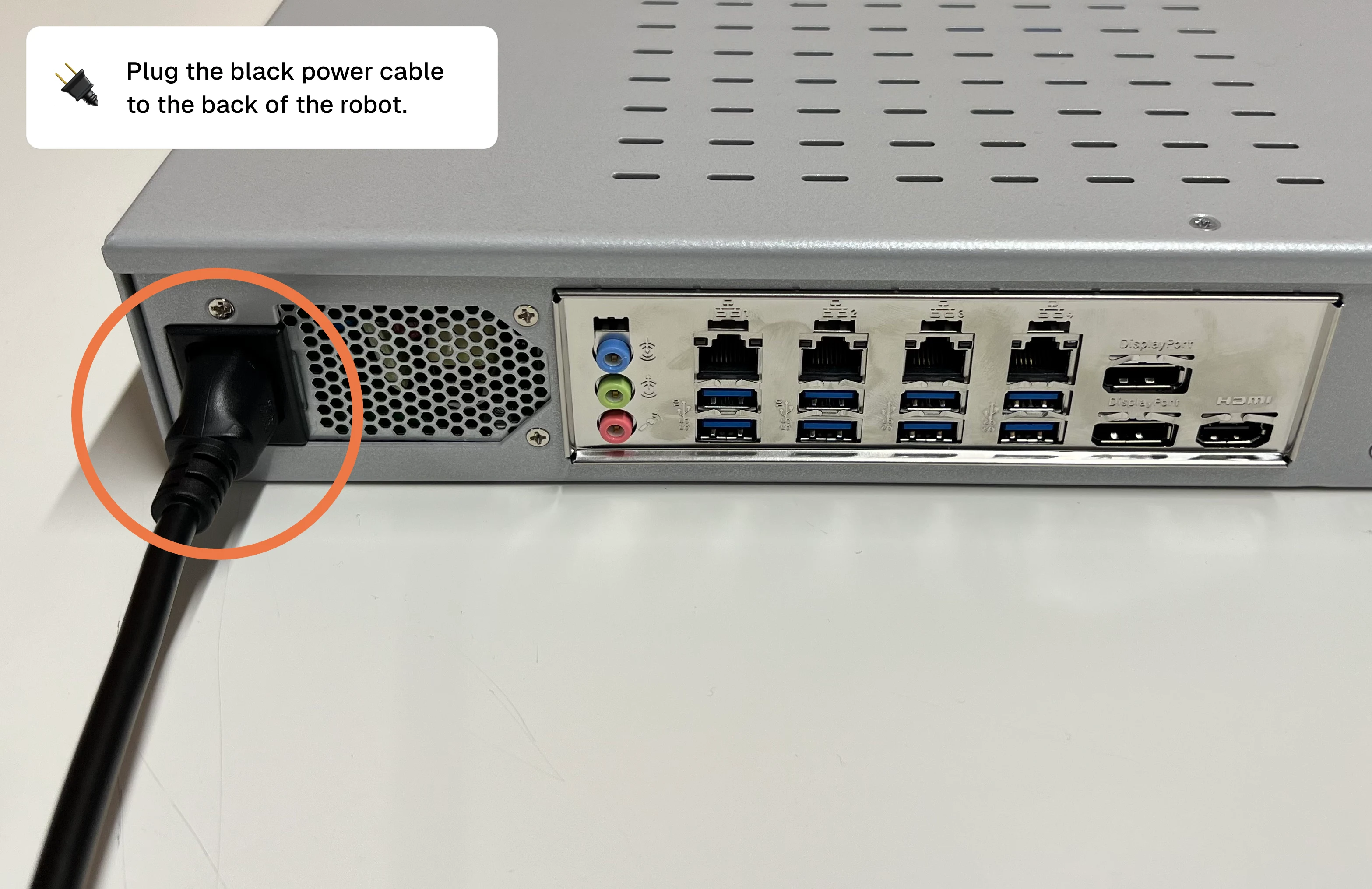
Branchez le câble d'alimentation noir à l'arrière du robot :
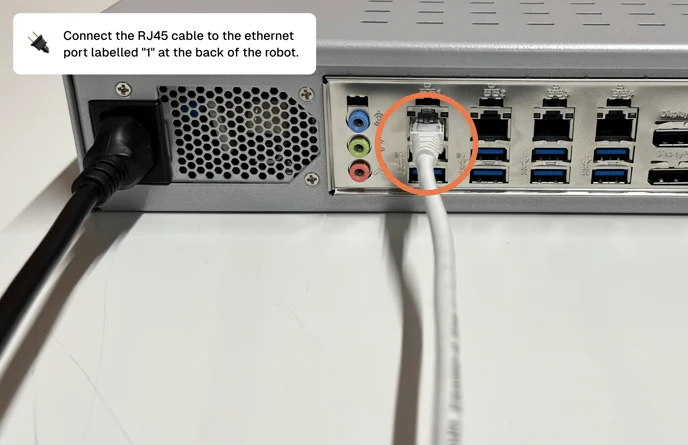
Branchez le câble RJ45 sur le port Ethernet numéroté 1, lui aussi à l'arrière. Les ports 2 et 3 conviennent aussi, à condition de déclarer lan2 ou lan3 au lieu de lan1 dans la configuration réseau du robot. Le port 4 n'est pas câblé : n'y cherchez pas de réglage.
Pour un robot web, l'installation s'arrête ici : l'alimentation et le réseau suffisent. La suite ne concerne que les robots cellulaires et smartphone.
Antennes et SIM (robots cellulaires 5G)
Un robot 5G utilise 4 antennes par modem :
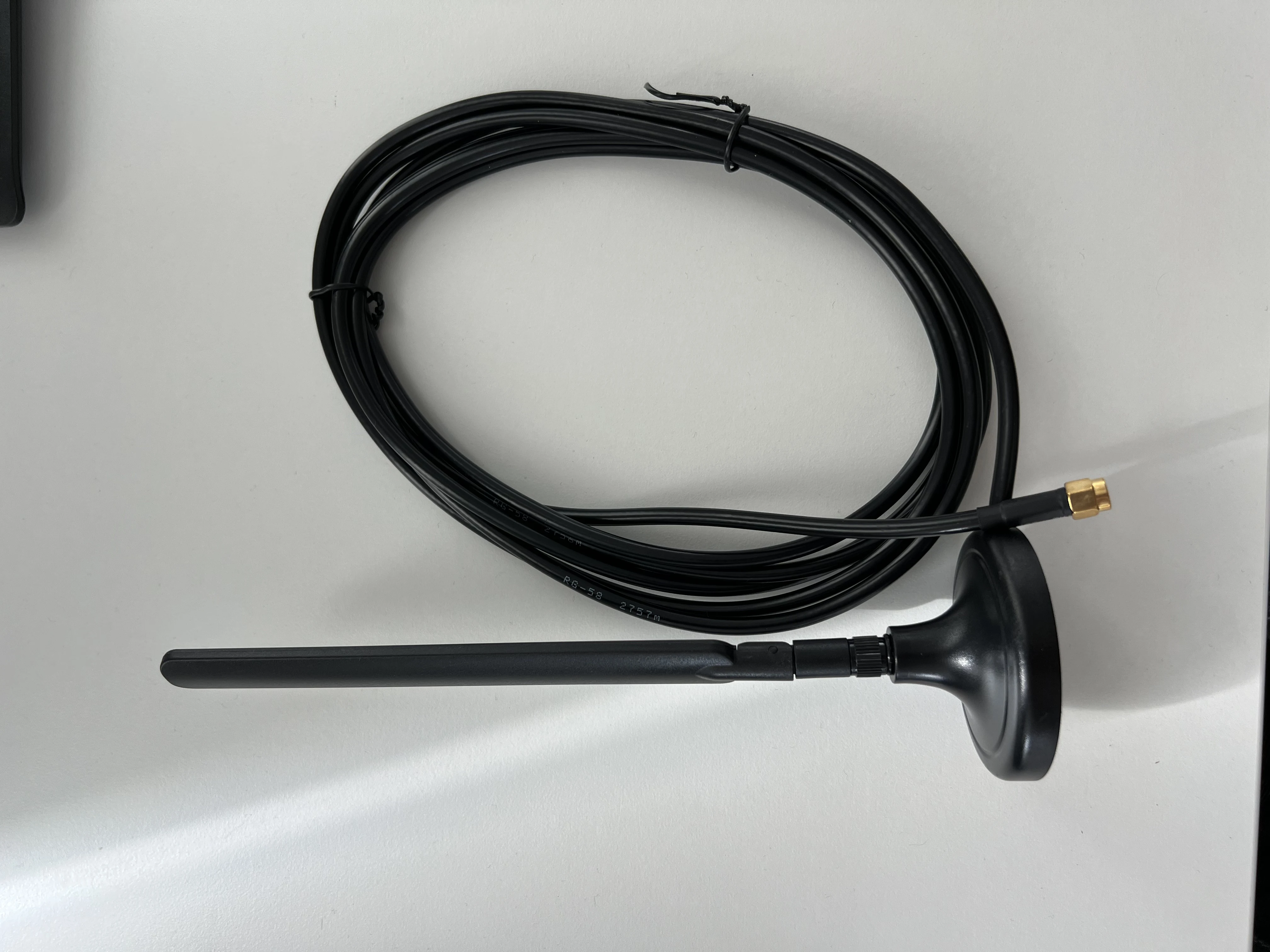
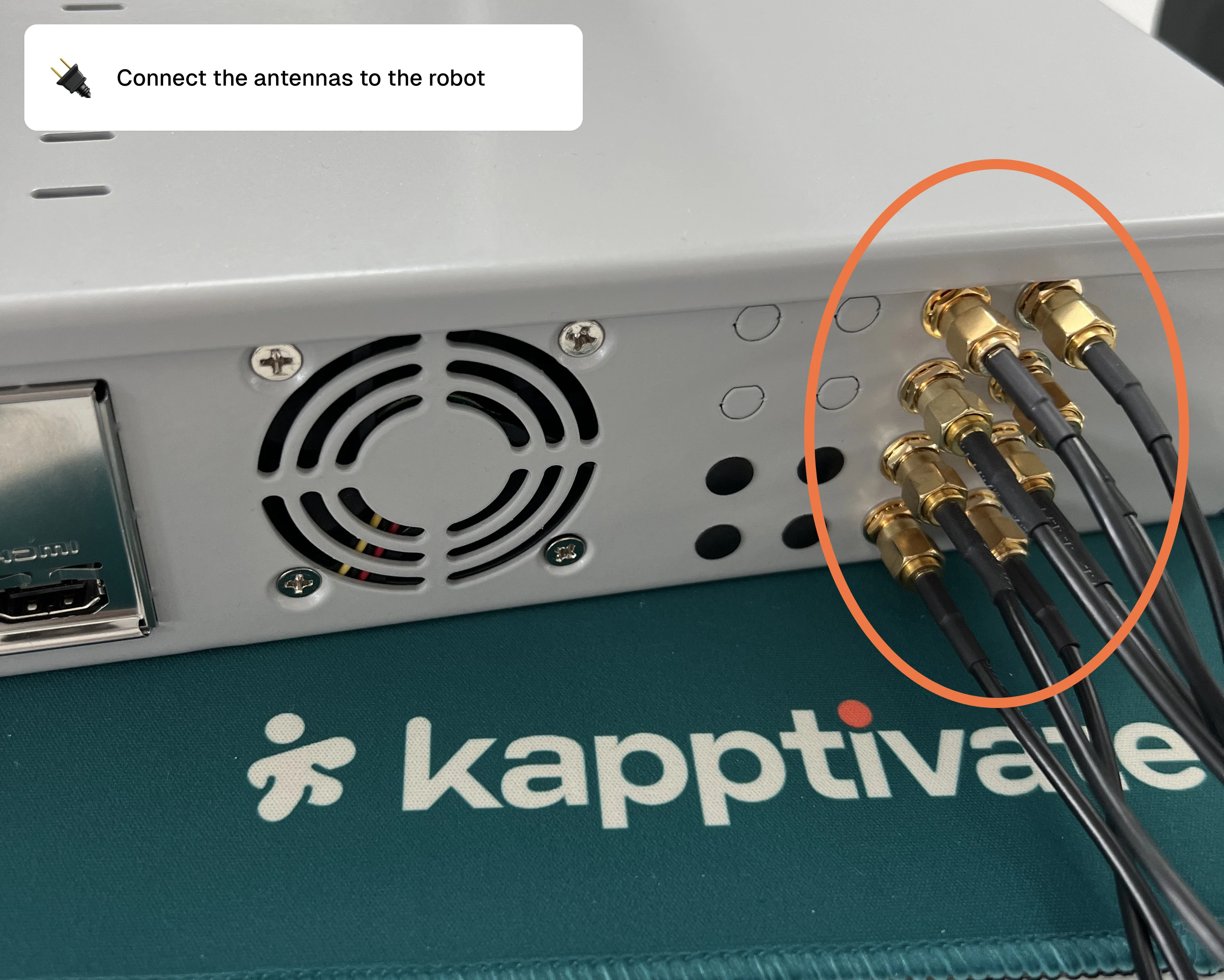
Chaque modem a 4 connecteurs à l'arrière du robot. Connectez une antenne sur chacun :
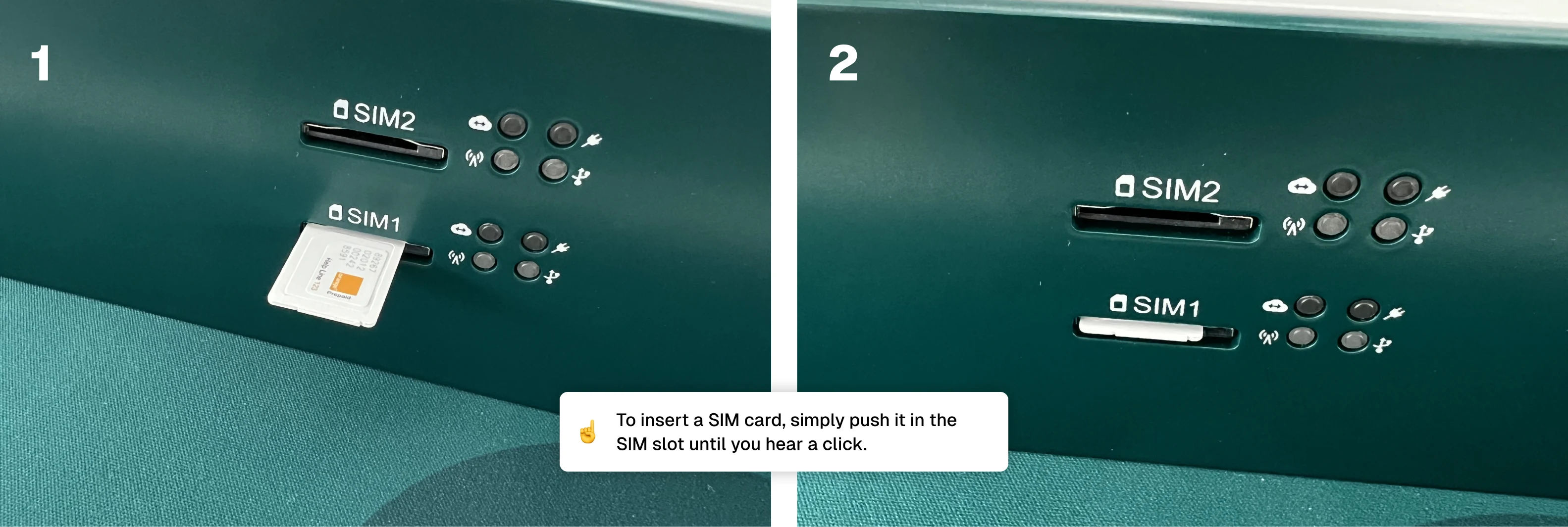
Insertion des cartes SIM (robot 5G)
Poussez chaque carte SIM dans son slot, jusqu'au clic.
Antennes et SIM (robots cellulaires 4G)
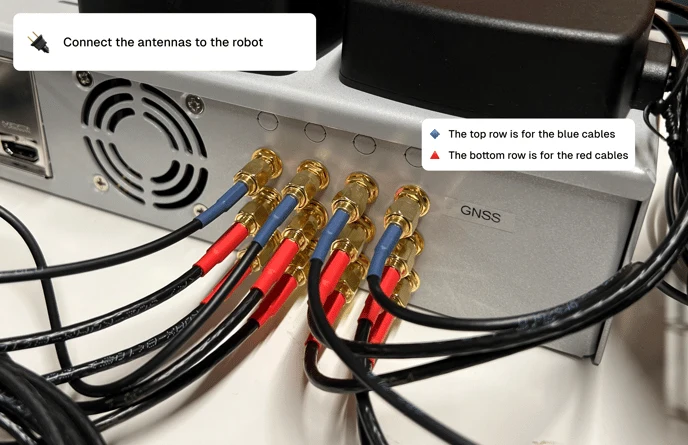
Un robot 4G utilise 1 antenne par modem, et chaque antenne porte 3 câbles : un bleu pour le GPS, deux rouges pour la connectivité 4G.
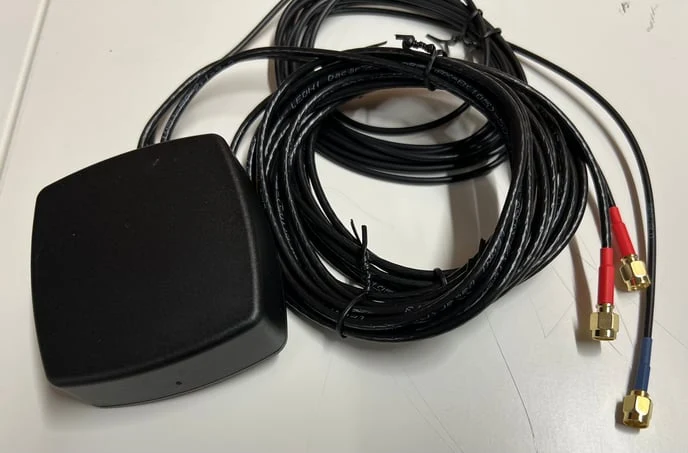
À l'arrière, les 3 connecteurs d'un modem se répartissent sur trois rangées. Le câble bleu va sur la rangée du haut, les deux rouges sur les rangées du dessous.
Insertion des cartes SIM (robot 4G)
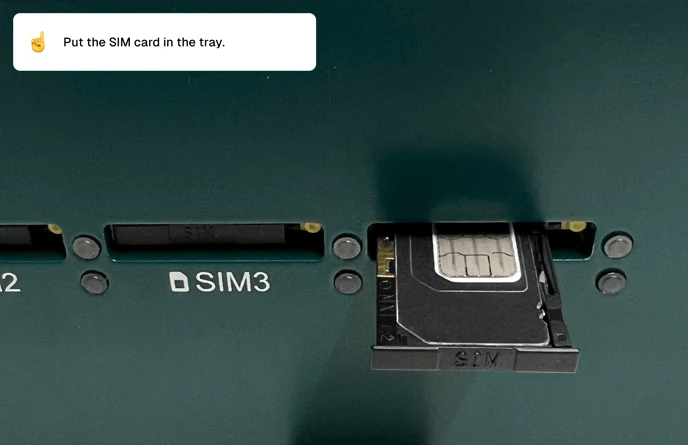
Sortez le tiroir SIM : appuyez avec l'outil d'éjection sur le bouton situé en haut à droite du tiroir. Posez la SIM dedans, puis repoussez le tiroir. Recommencez pour les autres tiroirs.

Connecter le hub USB (robots smartphone)
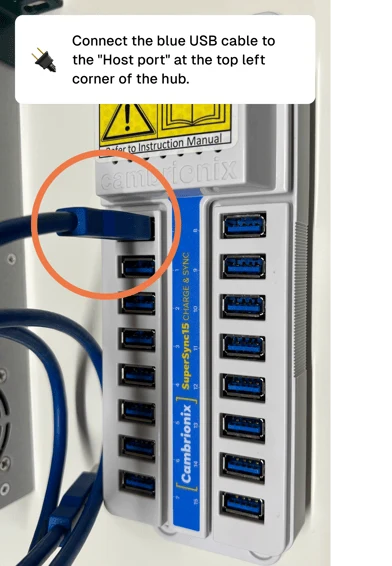
Branchez le câble USB bleu sur le port Host du hub, dans le coin supérieur gauche :
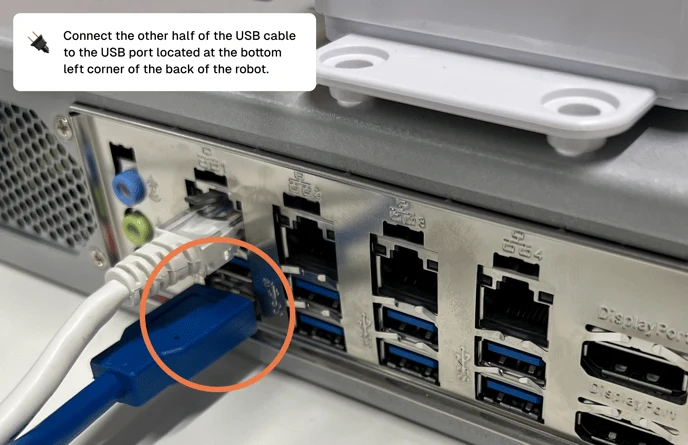
L'autre extrémité va sur un port USB à l'arrière du robot, celui d'en bas à gauche par exemple. Les autres conviennent aussi.
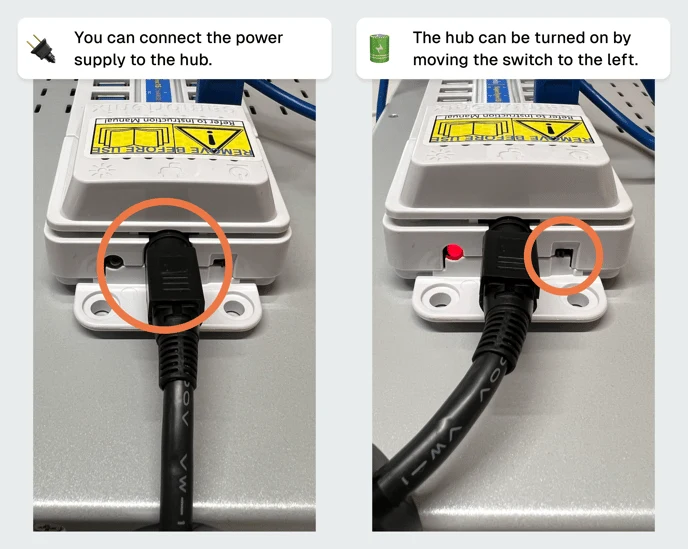
Branchez l'alimentation du hub. Basculez son interrupteur vers la gauche : un voyant rouge s'allume.
Connectez enfin les smartphones aux ports USB libres :
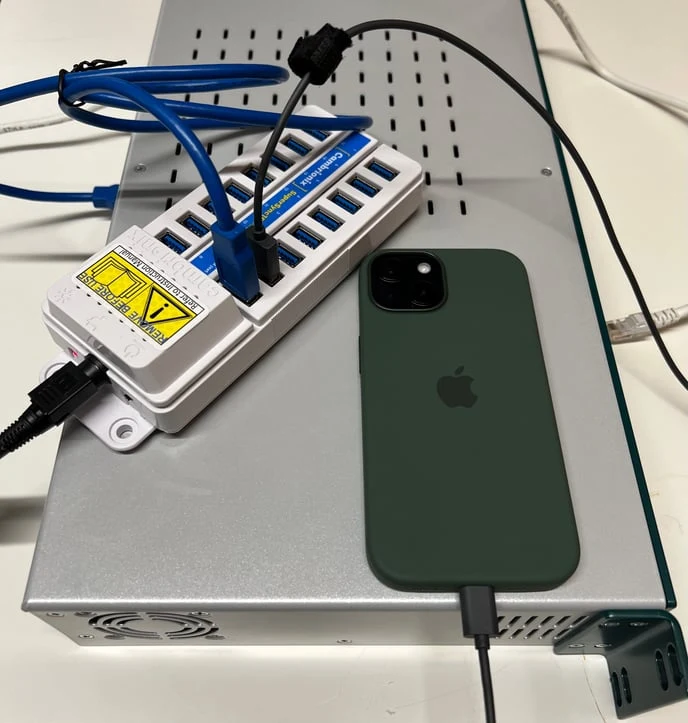
Les smartphones ne se chargent que lorsque le robot est sous tension.
Le câblage est terminé. Le robot ne rejoint pas la plateforme pour autant : il lui manque son adresse sur votre réseau. Configurez son réseau, puis demandez son déploiement au support : il passe alors Online, ce qui confirme l'alimentation et le réseau. Un robot smartphone demande en plus la préparation de chacun de ses téléphones, sous Android comme sur iPhone.
Et ensuite ?
Last updated on