
Préparer un iPhone
Mettre en service un iPhone sur un robot smartphone, des réglages iOS à la session d'appairage avec le support Kapptivate.
La mise en service d'un iPhone se joue en trois temps : faire quelques réglages sur le téléphone, brancher le câble au robot, puis laisser le support Kapptivate enregistrer l'appareil auprès d'Apple. Sans cet enregistrement, Apple n'autorise aucun test automatisé sur ce téléphone.
Prévoyez le délai : l'enregistrement demande 24 à 72 heures, et un iPhone neuf n'est pas testable le jour même.
Avant de commencer
- Le robot est installé et son hub USB est sous tension : voir installer un robot.
- Le robot affiche Online dans la plateforme : voir configurer le réseau du robot.
- L'iPhone tourne sous une version d'iOS prise en charge.
- Un câble USB-C vers USB-A ou Lightning vers USB-A, de préférence neuf. Les ports du hub sont en USB-A, et les câbles des téléphones ne sont pas livrés avec le robot. Un câble défectueux suffit à rendre la liaison instable.
L'iPhone a besoin d'un accès internet en permanence, en Wi-Fi ou par le réseau mobile. iOS vérifie en ligne les certificats utilisés par la plateforme : sans connexion, le téléphone reste bloqué en Configuration et n'atteint jamais Available.
Premier démarrage
Allumez le téléphone et déroulez l'assistant iOS : choisissez la langue et le pays qui vous conviennent, puis passez tous les comptes. Donnez-lui un accès internet au passage, en Wi-Fi ou avec une SIM qui porte de la data. Les libellés cités sur cette page sont ceux d'un iPhone en français. Les captures, elles, montrent un iPhone en anglais.
Ne définissez ni code, ni Face ID, ni Touch ID. L'écran doit rester déverrouillé pour que la plateforme puisse se servir du téléphone.
Régler iOS
Dans Réglages > Général > Mise à jour logicielle > Mises à jour automatiques, désactivez chaque entrée Mises à jour d'iOS. La plateforme couvre iOS 11 à 26, et une mise à jour peut pousser le téléphone au-delà des versions prises en charge.
Dans Réglages > Luminosité et affichage > Verrouillage auto, sélectionnez Jamais.
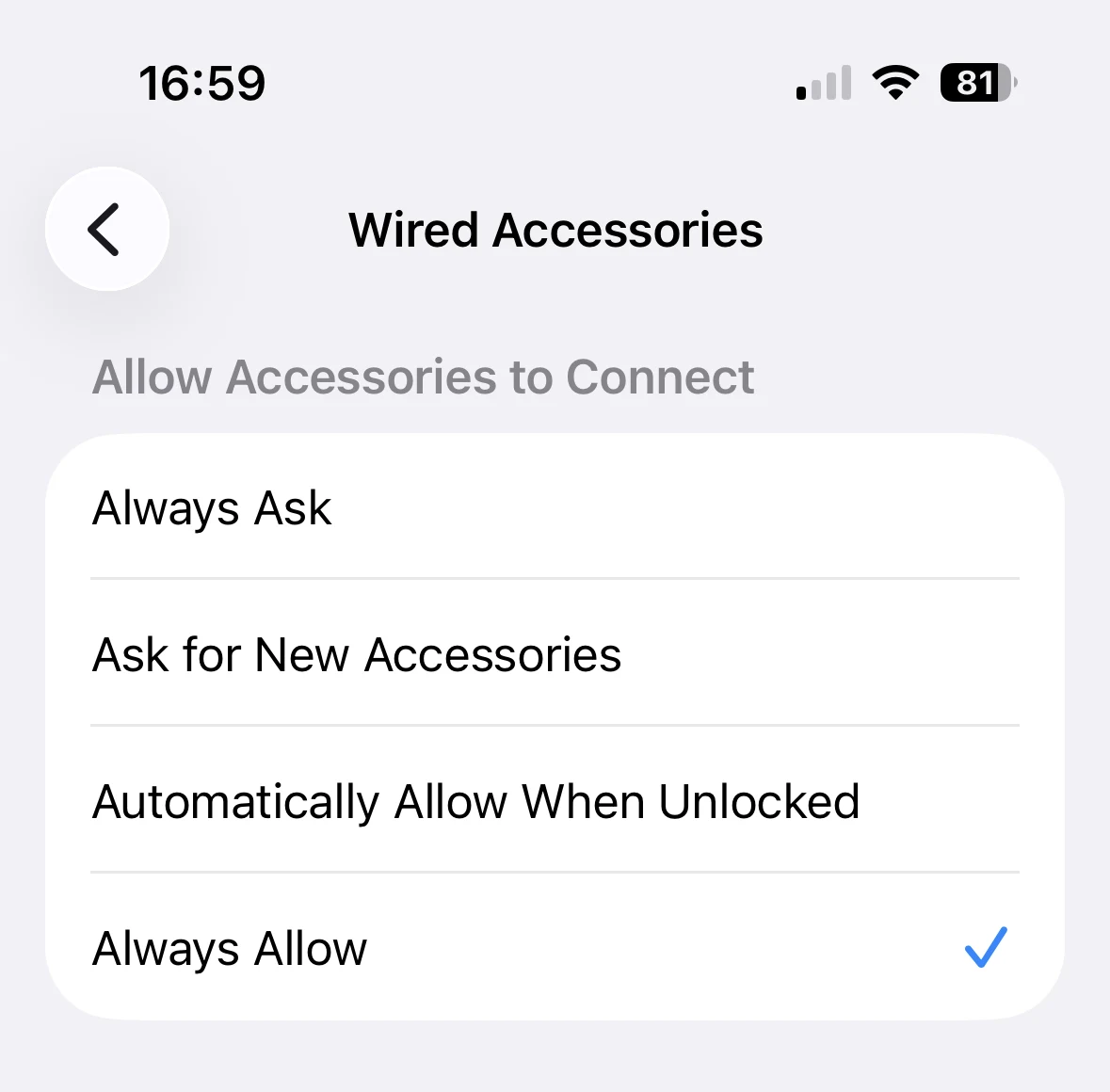
Dans Réglages > Confidentialité et sécurité > Accessoires filaires, sélectionnez Toujours autoriser. Ce réglage n'existe pas sur les versions antérieures d'iOS : passez l'étape dans ce cas.
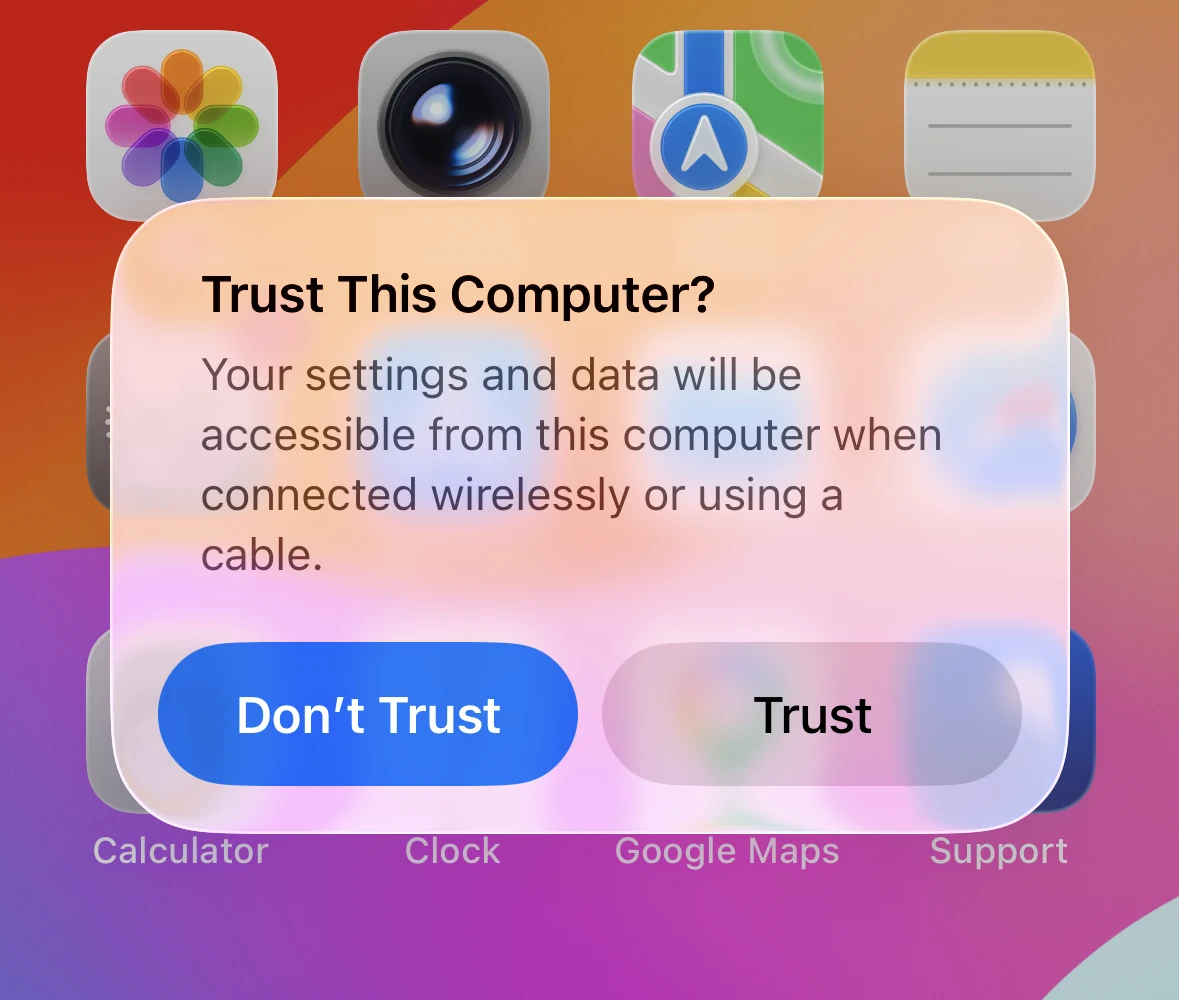
Branchez le téléphone sur un port USB libre du hub. S'il était déjà branché, débranchez-le et rebranchez-le : la popup ne se déclenche qu'à la connexion.
Quand l'iPhone affiche Se fier à cet ordinateur ?, appuyez sur Se fier.
Posez le téléphone sur un support une fois branché. L'air passe derrière l'appareil au lieu de stagner contre la surface où il repose.
Terminer avec le support
Ces trois étapes viennent des exigences d'Apple et s'enchaînent dans cet ordre. Toutes les trois passent par le support.
Signalez à support@kapptivate.com que l'iPhone est branché et prêt. Si vous avez suivi Régler iOS et appuyé sur Se fier, vous n'avez plus rien à faire. Le support relève l'identifiant (UDID) directement depuis le robot.
Dites-lui aussi si la popup de confiance ne s'est jamais affichée. Il la fait réapparaître pendant la session ci-dessous.
Le support fait enregistrer l'UDID auprès d'Apple, ce qui autorise les tests automatisés sur cet iPhone précis. Comptez 24 à 72 heures : le support vous prévient dès qu'Apple a validé, et vous enchaînez sur l'appairage.
Cette étape ne concerne qu'un iPhone jamais utilisé avec Kapptivate. Un téléphone déjà enregistré passe directement à l'appairage.
Demandez à support@kapptivate.com un créneau de cinq minutes pour finir la mise en service. Pendant la session, vous confirmez les popups sur le téléphone, puis vous vérifiez un dernier réglage :
- Si la popup de confiance ne s'est jamais affichée, le support la déclenche. Appuyez sur Se fier.
- Le support déclenche ensuite la popup d'activation du Mode développeur. Confirmez-la. L'iPhone peut redémarrer ensuite.
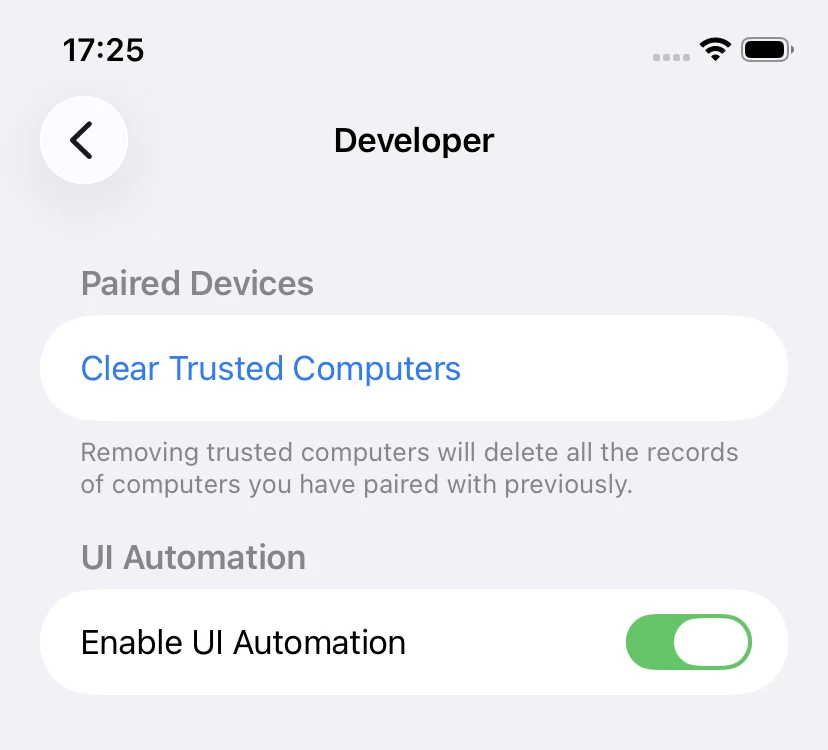
- Dans Réglages > Développement, activez Activer l'automatisation de l'IU. Ce menu n'apparaît à la racine des Réglages qu'une fois le Mode développeur actif.
Si iOS réclame un redémarrage en cours de route, redémarrez le téléphone et laissez-le branché au robot.
Vérifier que c'est bon
Ouvrez la plateforme Kapptivate, puis allez dans Agents : c'est là que la plateforme liste vos robots. Ouvrez le vôtre, l'iPhone figure dans sa liste de devices et affiche Available dès qu'il est prêt à prendre des tests.
Un device ne devient disponible que si son propre statut est Available et si le robot qui le porte est Online. Si l'iPhone n'apparaît pas dans la liste, regardez d'abord le robot.
Un téléphone enregistré, appairé, et pourtant absent ? Les deux causes habituelles sont une connexion internet perdue et une popup de confiance fermée trop vite. Vérifiez le Wi-Fi, puis débranchez et rebranchez le câble pour faire revenir la popup.
Et ensuite ?
Last updated on