
Préparer un smartphone Android
Mettre en service un Android sur un robot smartphone, du bloqueur automatique aux réglages de la batterie.
Un téléphone sorti du carton n'est pas prêt à exécuter des tests. Cette page déroule les réglages Samsung qui laissent un robot le garder éveillé, le joindre par le câble USB et y exécuter des tests d'application mobile. Commencez par le bloqueur automatique, pendant l'assistant de démarrage : tant qu'il est actif, aucun robot n'atteint le téléphone.
Les chemins ci-dessous valent pour One UI 7, sous Android 15. Sur une version antérieure, certains réglages peuvent être différents.
En théorie, n'importe quel Android se pilote depuis un robot, mais Samsung est la seule marque pleinement prise en charge. Sur une autre marque, les chemins de menu ci-dessous ne correspondront pas, même si les réglages à chercher restent les mêmes.
Avant de commencer
- Le robot est installé et son hub USB est sous tension : voir installer un robot.
- Le robot affiche Online dans la plateforme : voir configurer le réseau du robot.
- Le téléphone tourne sous une version d'Android prise en charge et dispose d'au moins 4 Go de RAM.
- Un câble USB-C vers USB-A, de préférence neuf. Les ports du hub sont en USB-A, et les câbles des téléphones ne sont pas livrés avec le robot. Un câble défectueux suffit à rendre la liaison instable.
Premier démarrage
Allumez le téléphone et déroulez l'assistant Android : choisissez la langue et le pays qui vous conviennent, et traitez les comptes Google et Samsung comme vous le souhaitez. Deux écrans de cet assistant demandent votre attention.
Les libellés cités sur cette page sont ceux d'un téléphone en français. Les captures, elles, montrent un téléphone en anglais.
Quand l'assistant propose un verrouillage d'écran, refusez-le. Ni mot de passe, ni code PIN, ni schéma. L'écran doit rester déverrouillé pour que la plateforme puisse se servir du téléphone.
Couper le bloqueur automatique
Le bloqueur automatique bloque les commandes envoyées par le câble USB, ce qui est incompatible avec Kapptivate.
Il est coché d'office sur l'écran Services Samsung de l'assistant de démarrage. Décochez-le, puis appuyez sur Accepter.
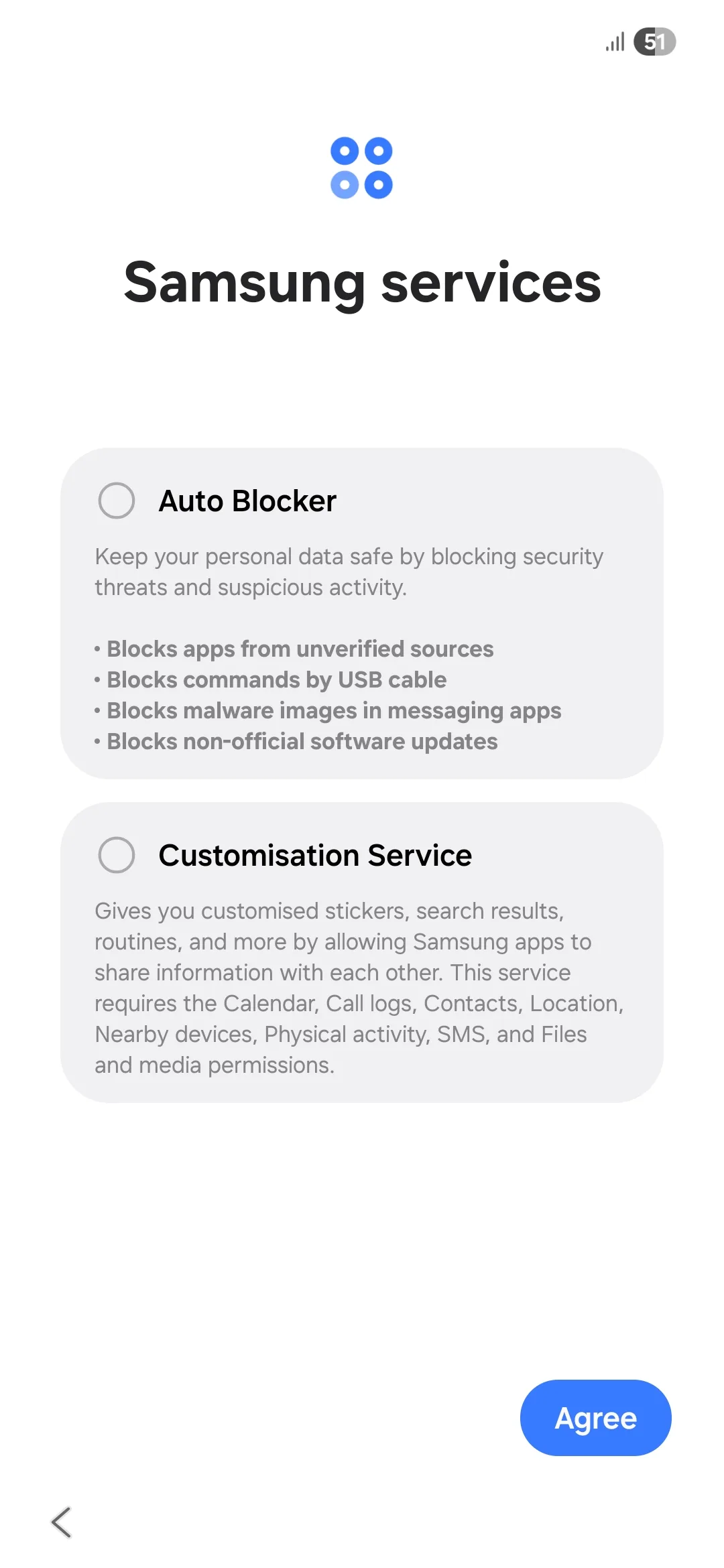
Déjà passé cet écran ? Allez dans Paramètres > Sécurité et confidentialité > Bloqueur automatique et basculez l'interrupteur sur Désactivé. Faites-le avant de régler les options de développement ci-dessous.
Régler le téléphone
Ouvrez Paramètres > À propos du téléphone > Informations sur le logiciel et appuyez plusieurs fois sur Numéro de version, jusqu'à ce qu'Android confirme l'activation du mode développeur. L'entrée Options de développement apparaît alors en bas de la liste des paramètres.
Dans Paramètres > Options de développement, réglez ces six options :
| Réglage | État |
|---|---|
| Laisser activé | Activé |
| Mise à jour auto. système | Désactivé |
| Débogage USB | Activé |
| Désactiv. expiration autorisation adb | Activé |
| Vérifier les applis via USB | Désactivé |
| Vérif. bytecode applis débogables | Désactivé |
Débogage USB est celui qui rend le téléphone pilotable par le câble.
Sur un téléphone qui a déjà servi, appuyez sur Révoquer les autorisations de débogage USB, dans la même liste, avant de le brancher au robot. D'anciennes autorisations peuvent gêner la connexion. Sur un téléphone neuf, ce n'est pas nécessaire.
Les trois réglages suivants partent tous de Paramètres > Batterie, sur trois écrans différents.
Ouvrez Limites utilisation arrière-plan et désactivez Mise en veille applis inutilisées. Sur le même écran, ouvrez le menu en haut à droite, choisissez Batterie adaptative et désactivez-la également.
De retour dans Paramètres > Batterie, descendez jusqu'à Paramètres de charge et désactivez Chargement rapide. La charge rapide dégrade plus vite la batterie du téléphone.
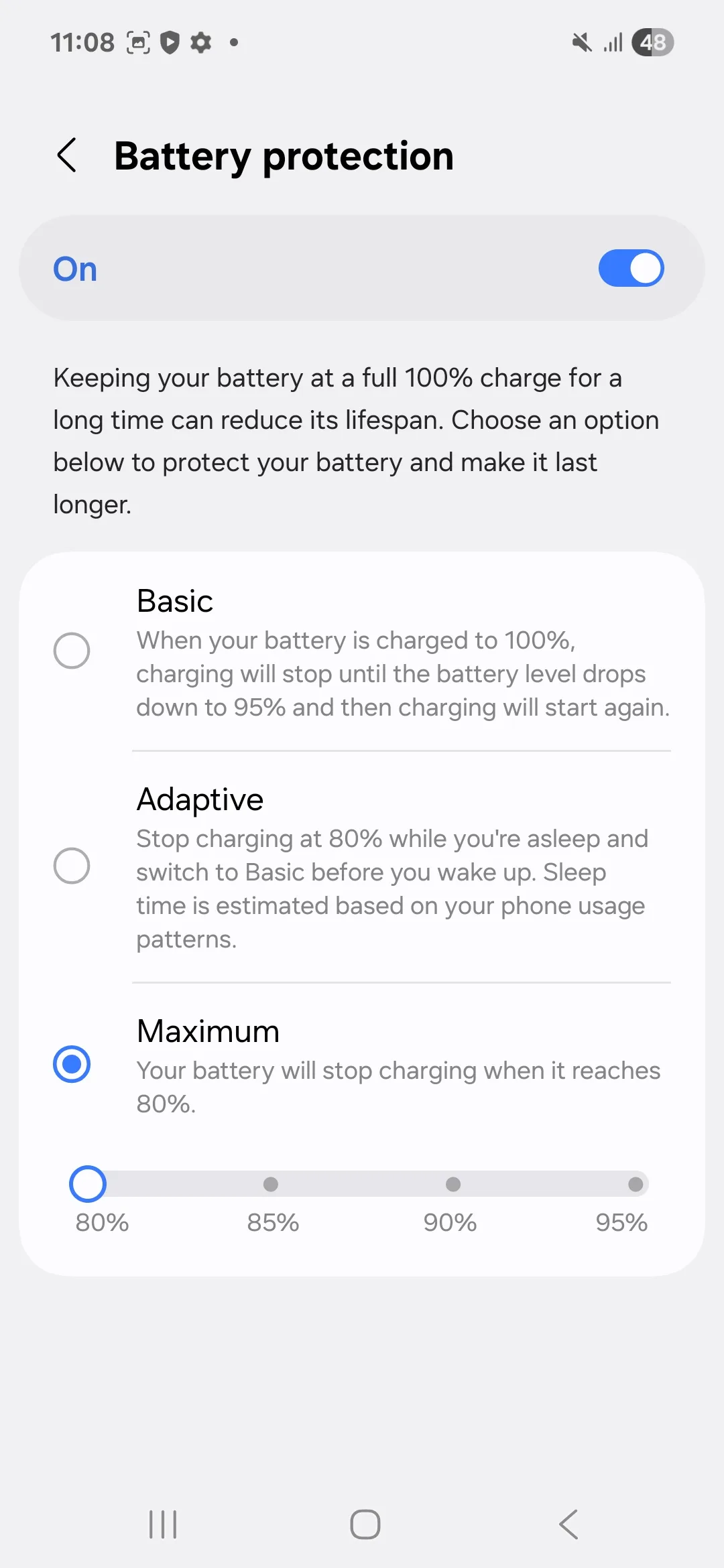
Toujours dans Paramètres > Batterie, ouvrez Protection de la batterie. Activez-la, sélectionnez Maximale, puis placez le curseur sur 80 %.
Maximale arrête la charge à 80 % au lieu de maintenir le téléphone à 100 % en permanence. C'est ce qui évite le gonflement de la batterie sur le long terme.
Posez aussi le téléphone sur un support une fois branché. L'air passe derrière l'appareil au lieu de stagner contre la surface où il repose.
Sous Paramètres > Mise à jour logicielle, ouvrez Téléchargement automatique et sélectionnez Jamais. La plateforme couvre Android 8 à 16, et une mise à jour peut pousser le téléphone au-delà des versions prises en charge.
Brancher le téléphone au robot
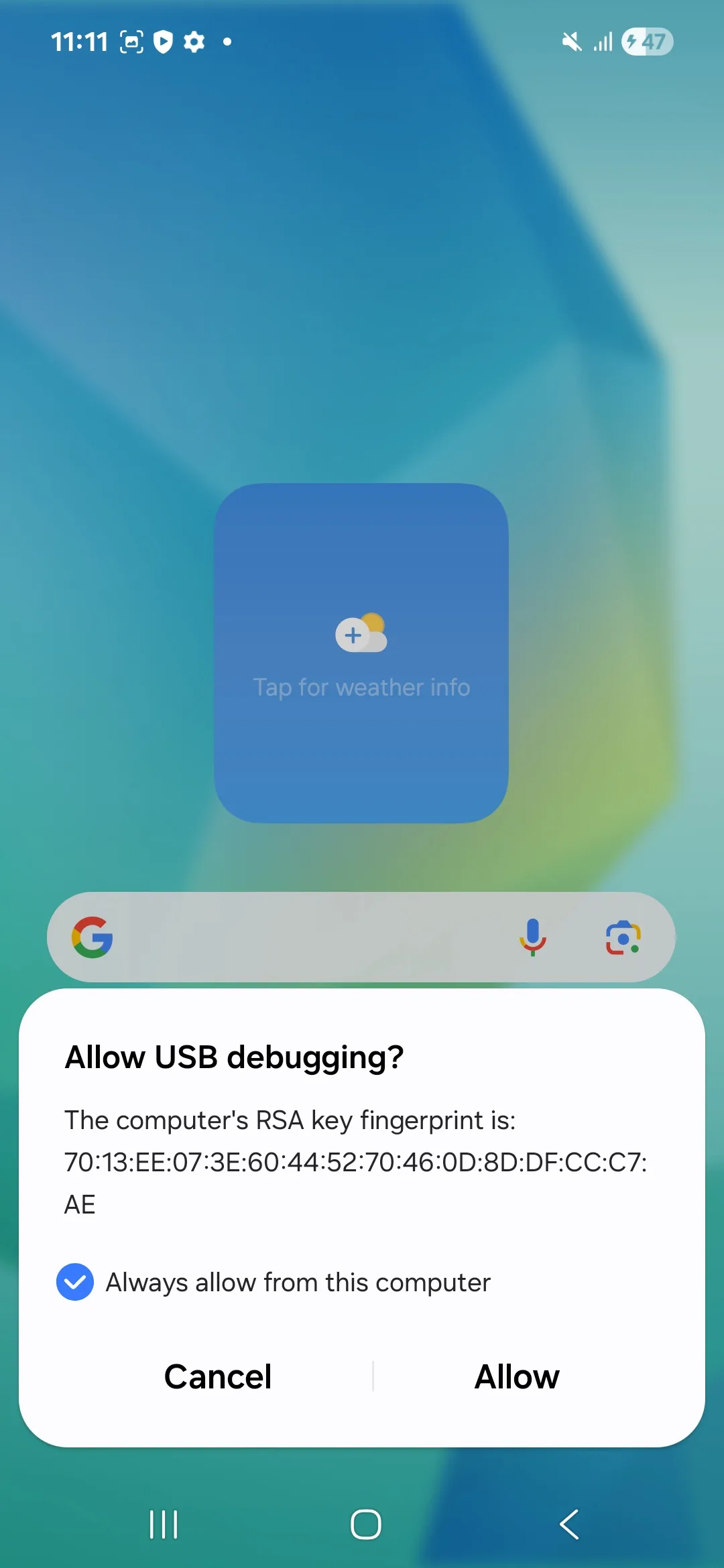
Branchez le téléphone sur un port USB libre du hub. S'il était déjà branché, débranchez-le et rebranchez-le : la popup ne se déclenche qu'à la connexion.
Sur le téléphone, cochez Toujours autoriser sur cet ordinateur, puis appuyez sur Autoriser.
Vérifier que c'est bon
Ouvrez la plateforme Kapptivate, puis allez dans Agents : c'est là que la plateforme liste vos robots. Ouvrez le vôtre, le téléphone figure dans sa liste de devices et affiche Available dès qu'il est prêt à prendre des tests.
Un device ne devient disponible que si son propre statut est Available et si le robot qui le porte est Online. Si le téléphone n'affiche rien, regardez d'abord le robot.
Et s'il n'apparaît pas du tout, débranchez puis rebranchez le câble en vérifiant si une popup d'autorisation apparaît. Si vous n'êtes pas sûr de l'avoir validée, ou si elle ne s'est pas affichée, débranchez le téléphone, appuyez sur Révoquer les autorisations de débogage USB dans Paramètres > Options de développement, puis rebranchez : la popup revient à coup sûr.
Si la popup a bien été validée et que le téléphone ne remonte toujours pas, vérifiez le bloqueur automatique dans Paramètres > Sécurité et confidentialité. S'il est déjà désactivé, écrivez à support@kapptivate.com en donnant le nom du robot.
Et ensuite ?
Last updated on