
Dépanner une SIM
Savoir si un échec de carte SIM vient de la carte, de son slot ou du réseau, et que faire dans chacun des trois cas.
Changer la carte ne règle le problème que si c'est la carte qui est en cause. Quand une SIM n'exécute plus de tests, le problème peut aussi venir du slot qui la porte, ou du réseau de l'opérateur. Cette page vous aide à trancher entre les trois, à partir de ce qu'affiche la plateforme.
Elle concerne les SIM des robots cellulaires.
Avant de vous déplacer
Ouvrez le robot dans Agents, puis son onglet Connected devices. Pour chaque slot, relevez la SIM et son numéro, son Status et sa valeur Network.
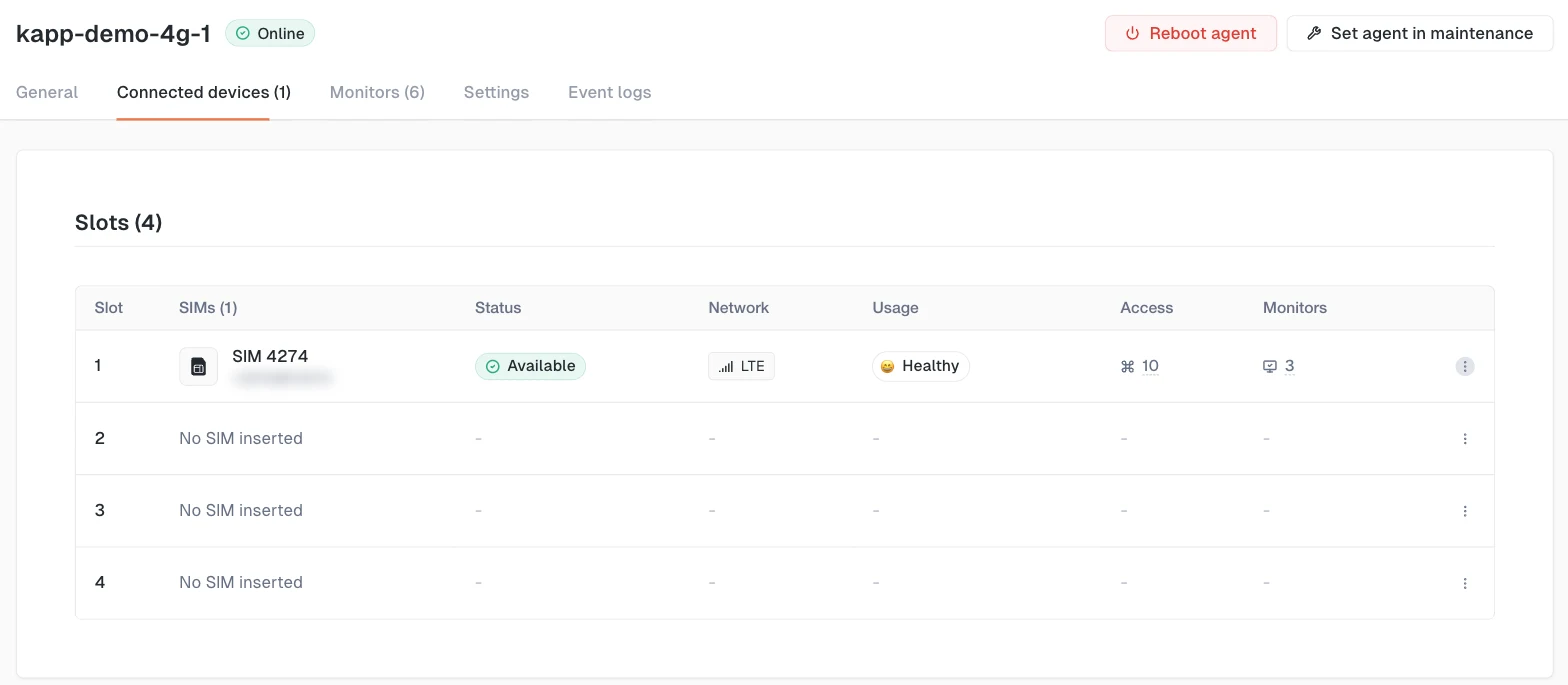
Regardez ensuite les autres SIM du même robot et du même site.
- Une seule SIM est en échec : l'investigation porte sur la carte et sur son slot.
- Toutes les SIM d'un même opérateur sont en échec sur un même site, même si elles ne sont pas tombées au même moment : le problème vient très probablement du réseau de cet opérateur sur ce site, et l'investigation est à mener côté réseau.
- Seules les SIM qui testent une technologie sont en échec : le problème vient très probablement de cette technologie sur le site. Par exemple, si sur un même site une SIM qui ne joue que des tests 4G fonctionne, et qu'une SIM qui ne joue que des tests 3G ne s'enregistre pas, la 3G est probablement en panne sur ce site.
Commencer par le slot
Dans tous les cas, commencez par redémarrer le slot, avec le bouton Reboot slot en haut de la page de la SIM, ou dans le menu à trois points de sa ligne dans l'onglet Connected devices.

| Ce que vous constatez | Ce qu'il faut vérifier | Où aller |
|---|---|---|
| Network reste sur Denied | l'IMSI de la carte | La carte est lue, le réseau la refuse |
| Le slot affiche No SIM inserted alors qu'une carte est insérée | la carte et le contact du slot | La carte n'est plus détectée |
| Network affiche Not registered ou Searching depuis plus de dix minutes | l'activation, la radio, la technologie d'accès | Une SIM qui ne s'enregistre pas |
| La SIM affiche Unnamed, au statut Configuration | son numéro dans la plateforme | Remplacer une SIM |
| La SIM semble saine, mais un test échoue avec un message | le message lui-même | Résoudre une erreur de test SIM |
La carte est lue, le réseau la refuse
Le robot lit la carte et le signal est bon, mais le réseau refuse de l'enregistrer. Dans la plupart des cas, un remplacement de la carte corrige le problème : suivez Remplacer une SIM.
La cause la plus probable est un blocage de l'IMSI de la carte par l'opérateur, et une carte neuve porte un nouvel IMSI. Pour le vérifier avant de remplacer la carte, relevez l'IMSI dans l'onglet Settings de la SIM, section SIM Details, et vérifiez qu'il n'est pas bloqué.
La carte n'est plus détectée
Le slot affiche No SIM inserted alors que la carte est bien insérée. Un redémarrage seul ne la fait pas réapparaître : soit la carte est en fin de vie, soit le contact du slot est usé.
Retirez la carte, réinsérez-la, puis redémarrez le slot. Si elle n'apparaît toujours pas, distinguez la carte du slot.
Une SIM qui ne s'enregistre pas
Une SIM qui reste sur Not registered ou sur Searching au bout de dix minutes ne se débloque pas toute seule. Vérifiez trois points, dans cet ordre.
- La ligne est active. Une carte neuve qui n'a pas été activée dans le HLR ne s'enregistre pas, tout comme une ligne suspendue.
- La radio atteint le robot. Si vous avez testé la SIM dans deux slots différents et qu'elle ne s'enregistre toujours pas, regardez si une autre SIM arrive à s'enregistrer sur le même site, dans le même robot ou dans un autre robot. À défaut, testez avec un téléphone placé au même endroit que le robot. Si d'autres SIM ou votre téléphone captent le réseau, vérifiez que les antennes du robot sont bien vissées. Si rien ne capte, déplacez le robot.
- Le test n'impose pas une technologie absente. Un test qui force la 3G ou la 2G sur une cellule qui ne la diffuse plus laisse le plus souvent la SIM sur Not registered, parfois sur Searching. Réglez Access technology sur Default à chaque étape de chaque test joué sur cette SIM, sauf si le test vérifie volontairement la 3G ou la 2G : dans ce cas, remontez l'absence de cette technologie à votre équipe réseau. Les monitors qui utilisent la SIM sont listés dans l'onglet Monitors de sa page. Redémarrez ensuite le slot. Si la SIM ne s'enregistre toujours pas avec Default partout, écrivez à support@kapptivate.com : la technologie peut aussi être imposée au slot lui-même, dans la configuration du robot, et seul le support peut la modifier. Ce n'est pas le cas par défaut.

Ce qu'il vous faut sur place
Les sections qui précèdent se traitent à distance. Seule la suivante, distinguer la carte du slot, demande de vous déplacer.
Ce que vous devez prendre :
- Un téléphone désimlocké, pour tester la carte hors du robot.
- Pour un robot 4G, l'outil d'éjection des tiroirs SIM.
Distinguer la carte du slot
Permutez les SIM. Insérez la carte en défaut dans le slot d'une SIM qui fonctionne sur le même robot, et cette SIM dans le slot en défaut. Redémarrez les deux slots avec le bouton Reboot slot de l'interface. Si le défaut suit la carte, c'est la carte ou son abonnement qui est en cause. Si le défaut reste sur le slot, c'est le slot qui est en cause.
Testez la carte dans un téléphone. Si la carte ne s'enregistre pas non plus dans un téléphone, ne reçoit pas de SMS ou si le code USSD n'aboutit pas, c'est aussi la carte qui est en cause.
Quand la carte est en cause, remplacez-la en suivant Remplacer une SIM. Quand le défaut reste sur le slot, c'est le support qui vérifie le robot : écrivez à support@kapptivate.com avec les informations listées dans Qui contacter. Le défaut peut aussi venir d'un IMEI banni par l'opérateur.
Qui contacter
Quand le défaut suit la carte ou vient du réseau, ce sont vos propres équipes qui prennent la main : le HLR pour un IMSI refusé ou une ligne inactive, votre équipe réseau pour une panne sur un site. Pour tout le reste, écrivez à support@kapptivate.com en indiquant surtout le lien de l'exécution en échec sur la plateforme, puis le nom du robot tel qu'il apparaît sur la plateforme, le numéro du slot, le message exact et l'heure de l'échec.
Et ensuite ?
Last updated on