
Dépanner un robot Offline
Faire remonter un robot passé Offline : ce qu'il faut relever sur la plateforme avant de vous déplacer, puis les actions à mener : un redémarrage physique et une vérification des branchements.
La plupart du temps, un robot qui ne remonte plus dans Kapptivate n'a plus d'alimentation électrique, ou n'est plus connecté au réseau. Le premier réflexe reste de le redémarrer physiquement. S'il reste Offline après ce redémarrage, vérifiez sa connexion réseau.
Avant de vous déplacer
Ouvrez la page détails du robot depuis la liste de vos robots. Le bandeau du haut affiche sa dernière connexion : Cet agent est inaccessible. (Dernière connexion il y a 4 mois). Relevez cette date sur le robot en panne, puis sur les autres robots Offline s'il y en a.
Si le problème ne concerne qu'un seul robot, l'investigation est à effectuer au niveau du robot. Si le problème concerne plusieurs robots, tombés au même moment et situés au même endroit, alors l'investigation est à effectuer au niveau du site qui héberge les robots. Dans ce cas, prévenez votre service informatique.
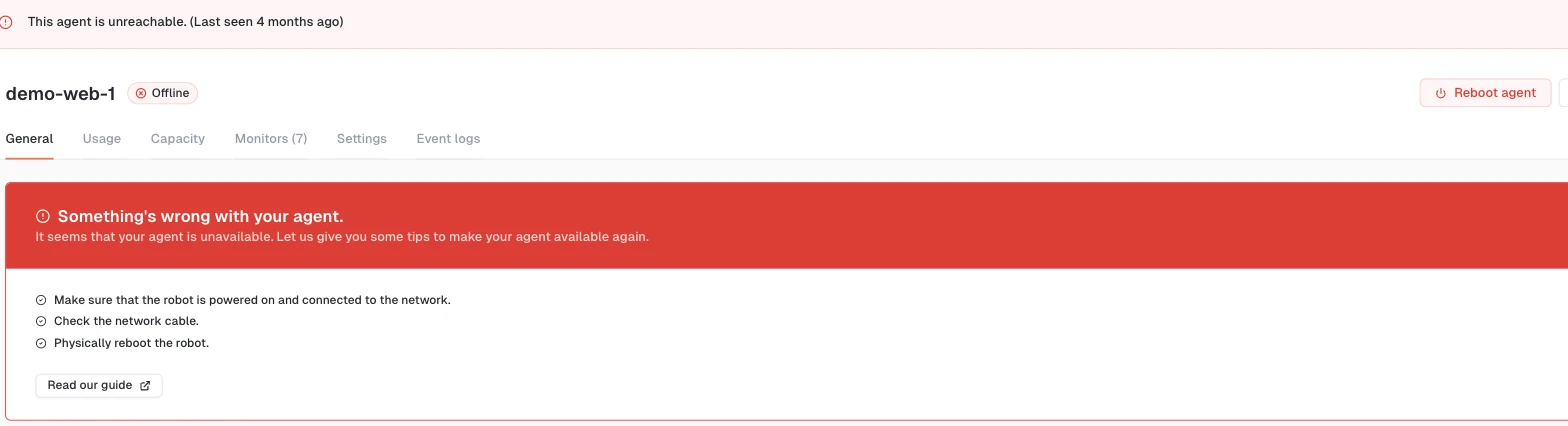
Le bouton Redémarrer l'agent n'a aucun effet sur un robot Offline : la commande emprunte le lien qui est justement coupé. Seul un redémarrage physique peut le faire remonter.
Ce qu'il vous faut sur place
- Un écran, un clavier, une souris et un câble vidéo, HDMI ou VGA selon le modèle de robot.
Par où commencer
| Ce que vous constatez | Ce qu'il faut vérifier | Où aller |
|---|---|---|
| Un seul robot est Offline | le robot, son alimentation, son câble réseau | Redémarrer le robot |
| Tous les robots du site sont tombés à la même heure | le site : courant, réseau, pare-feu | Vérifier la connexion réseau du robot, après le passage de votre service informatique |
Redémarrer le robot
Éteignez le robot avec le bouton en façade, attendez dix secondes, rallumez-le. Laissez-lui environ trois minutes, puis relisez son statut sur la plateforme. Il doit repasser Online.
S'il reste Offline, redémarrez-le une seconde fois.
Ne redémarrez pas une troisième fois : au-delà, le problème n'est plus logiciel. Passez à l'alimentation et aux câbles.
Vérifier l'alimentation et les câbles
Branchez l'écran, le clavier et la souris à l'arrière du robot, puis reprenez les branchements un par un.
- Regardez la façade. Si elle reste éteinte, le courant n'arrive pas : vérifiez la prise, le bloc d'alimentation et le cordon.
- Sur un robot cellulaire, les voyants de façade clignotent en permanence. Des voyants figés ou éteints sur une façade allumée renvoient à un robot qui ne démarre plus.
- Vérifiez que le câble RJ45 est branché sur le port Ethernet 1, 2 ou 3. Le port 4 ne fonctionne pas, et la numérotation est illustrée dans configurer le réseau du robot, à l'étape « Repérer le port du câble ».
Si vous avez modifié un branchement, redémarrez le robot à l'aide du bouton en façade et relisez son statut. Si vous avez tout vérifié, et que tout semble correctement branché et allumé, passez à vérifier la connexion réseau du robot.
Un robot qui ne démarre plus
La façade est allumée, l'écran reste noir : le robot ne démarre plus. Sur un robot cellulaire, vous constatez aussi que les voyants ne clignotent plus.
Si rien ne change après deux redémarrages, arrêtez-vous là. Remontez le cas à support@kapptivate.com, en nommant le robot tel qu'il apparaît sur la plateforme. Sur un robot cellulaire, joignez aussi à votre message une vidéo de la façade avant du robot. Cela aidera le support dans ses investigations.
Si le robot reste Offline
Le robot démarre, son alimentation et ses câbles sont en ordre, et il reste Offline ? Le problème vient probablement du réseau. Poursuivez avec vérifier la connexion réseau du robot : ces vérifications se font dans un terminal sur le robot.
Et ensuite ?
Last updated on