
Remplacer une SIM dans un robot cellulaire
Insérer une carte SIM dans un robot 4G ou 5G, lui attribuer un numéro, et lui transférer les tests de la carte qu'elle remplace.
Insérer la carte ne suffit pas. Tant que la plateforme n'a pas son numéro, la SIM reste Unnamed et n'exécute aucun test. Ce numéro décide aussi de la suite. Reprenez celui d'une ancienne SIM et tout bascule en un clic : ses réglages et ses monitors passent sur la nouvelle carte. Attribuez-en un neuf et vous configurez la SIM vous-même.
Cette page vaut pour tous les robots cellulaires, 4G comme 5G, quelle que soit leur génération. Les robots web et smartphone n'ont pas de SIM.
Avant de commencer
- Un accès physique au robot.
- Sur un robot 4G, l'outil d'éjection des tiroirs SIM.
- Un accès à la zone Equipments de la plateforme.
- Le numéro de la carte remplacée, si la nouvelle doit reprendre ses tests.
Une carte SIM utilisée dans un robot se configure sans code PIN. Une SIM verrouillée s'arrête au statut PIN REQUIRED et n'exécute rien.
Le robot reste sous tension : le remplacement se fait à chaud.
Retirez la carte en place, s'il y en a une, puis installez la nouvelle. Sur un robot 5G, poussez la SIM dans son slot jusqu'au clic. Sur un robot 4G, sortez d'abord le tiroir : appuyez avec l'outil d'éjection sur le bouton situé en haut à droite, posez la SIM dedans, puis repoussez le tiroir. Le geste est en photos dans Installer un robot, pour le 5G comme pour le 4G.
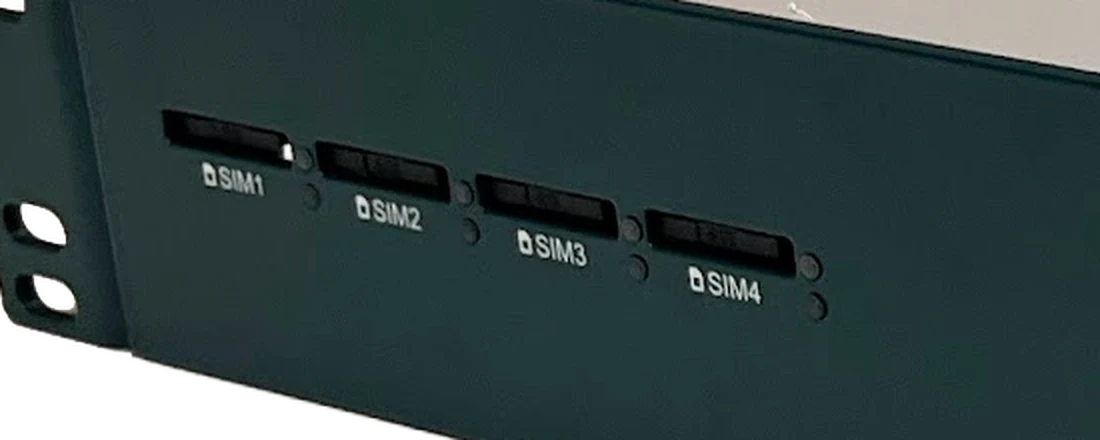
Relevez le numéro sérigraphié à côté du slot, SIM1, SIM2, et ainsi de suite. Vous le retrouvez dans la colonne Slot de la plateforme.
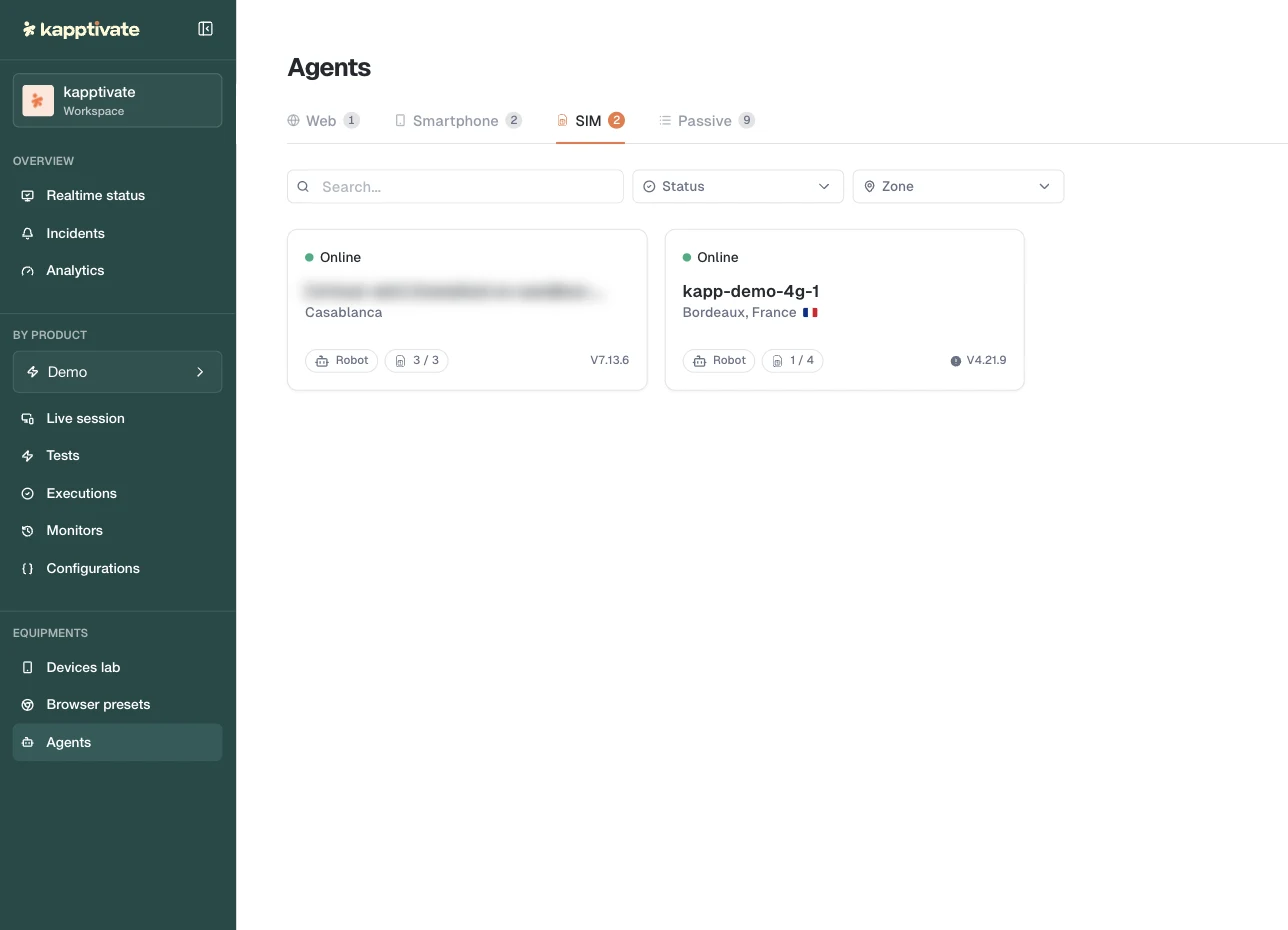
Sous Equipments, ouvrez Agents : c'est là que la plateforme liste vos robots. Ouvrez l'onglet SIM, puis retrouvez le robot par son hostname ou réduisez la liste avec les filtres Status et Zone.
Ouvrez le robot, puis allez dans son onglet Connected devices.
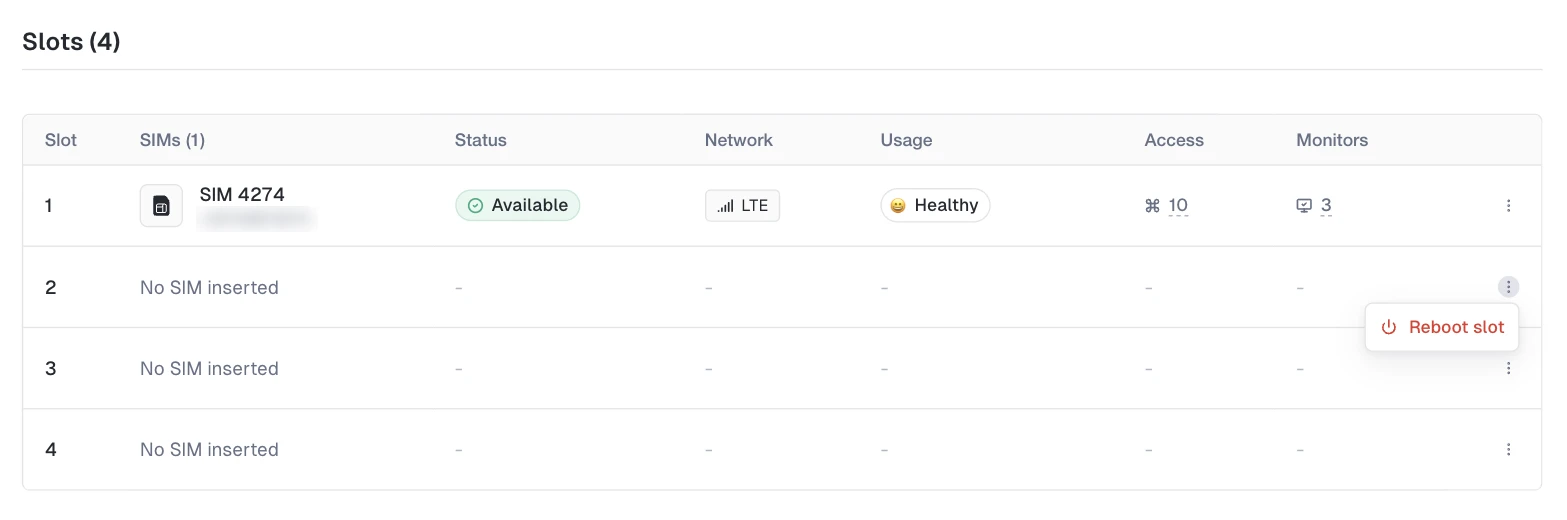
La ligne de votre slot affiche No SIM inserted, et c'est normal. La carte que vous avez retirée a disparu de la plateforme au moment où vous l'avez sortie, et la nouvelle ne remonte qu'au redémarrage du slot.
Ouvrez le menu à trois points de cette ligne, puis cliquez sur Reboot slot. C'est la seule action qu'un slot vide propose.
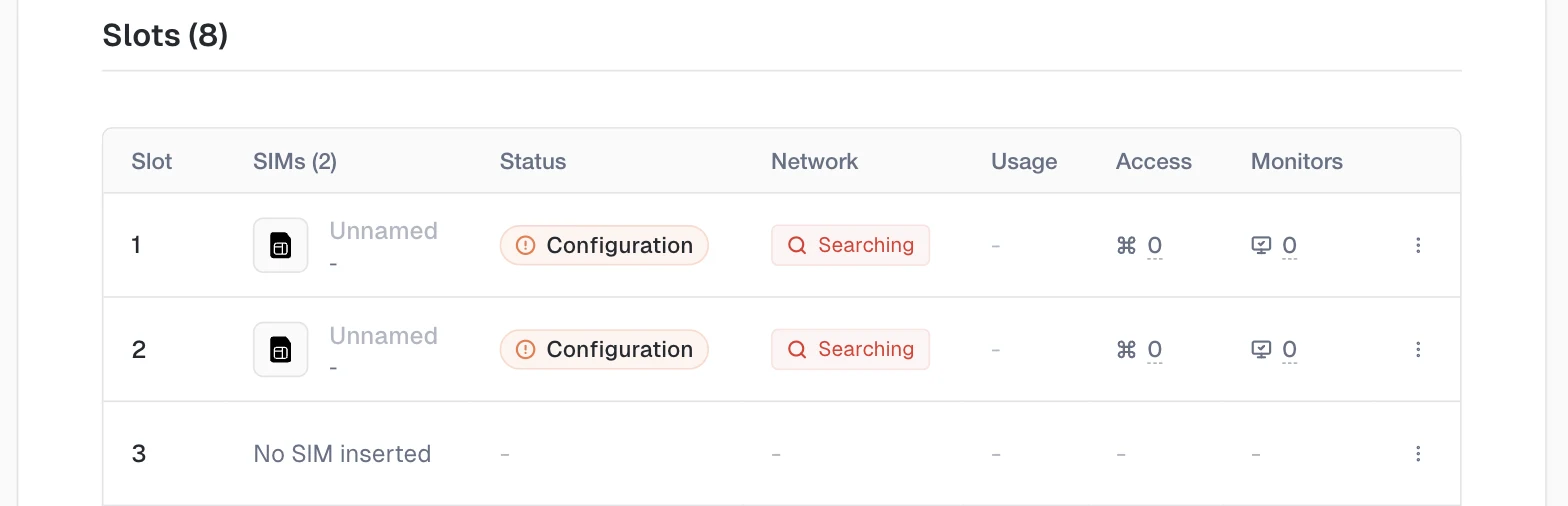
Le slot détecte la carte et l'affiche en Unnamed, au statut Configuration. N'attendez pas qu'elle soit enregistrée sur le réseau pour lui attribuer son numéro : l'enregistrement demande parfois quelques minutes de plus.
Cliquez sur la SIM pour ouvrir sa page, puis ouvrez l'onglet Settings. Renseignez le National MSISDN. Le champ International MSISDN est facultatif.
Laissez le champ Name vide : le nom de la SIM se génère à partir du numéro. Cliquez sur Save changes.
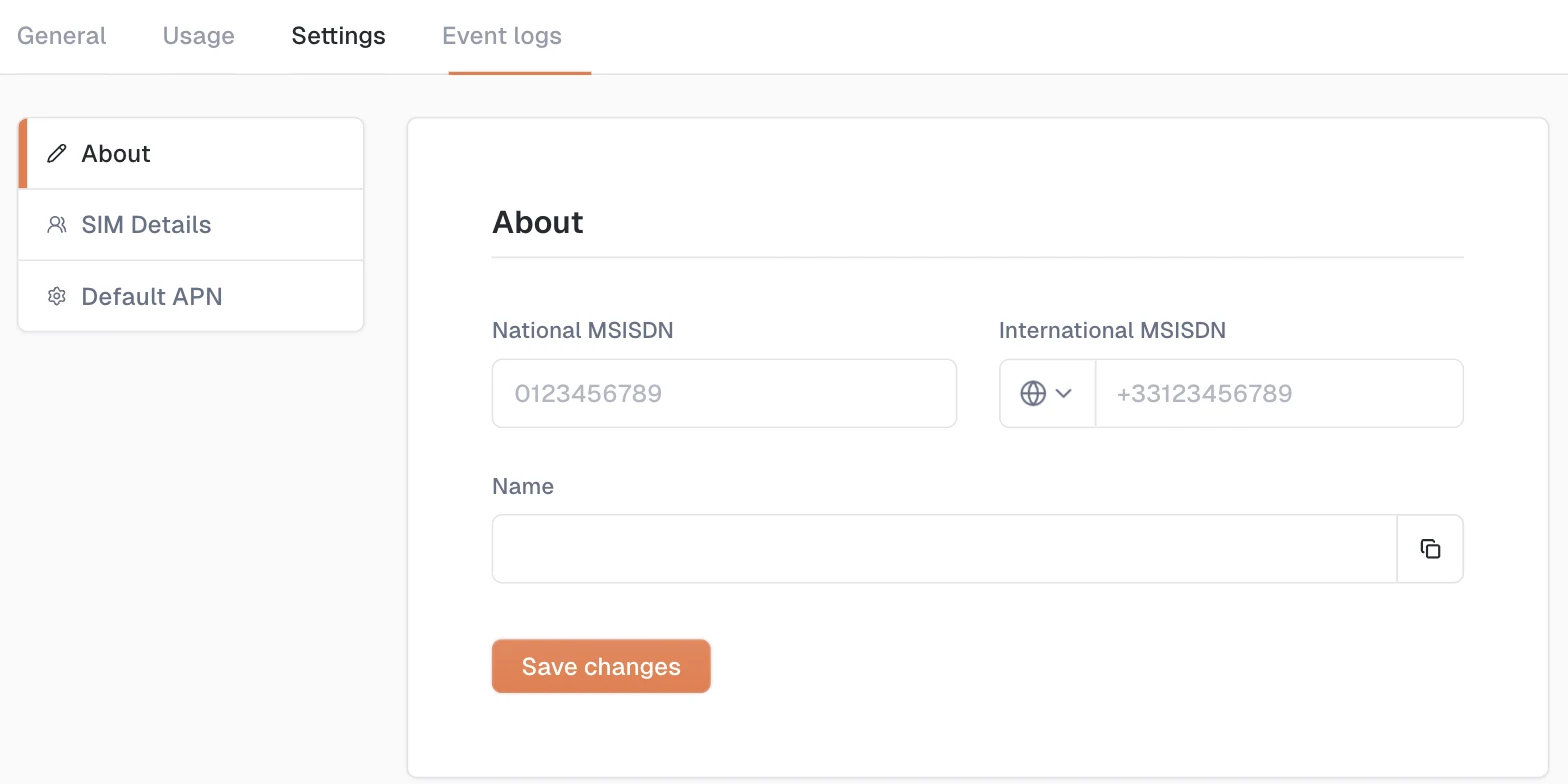
C'est ce clic qui décide de la suite. La fenêtre Swap SIM values? s'ouvre quand le numéro est déjà pris : poursuivez alors avec reprendre le numéro de la carte remplacée. Sans cette fenêtre, allez à mettre en service un numéro neuf.
Reprendre le numéro de la carte remplacée
La carte que vous avez sortie exécutait déjà des tests, et la nouvelle prend sa place.
La fenêtre s'ouvre parce que le numéro que vous venez d'enregistrer appartient encore à l'ancienne SIM.
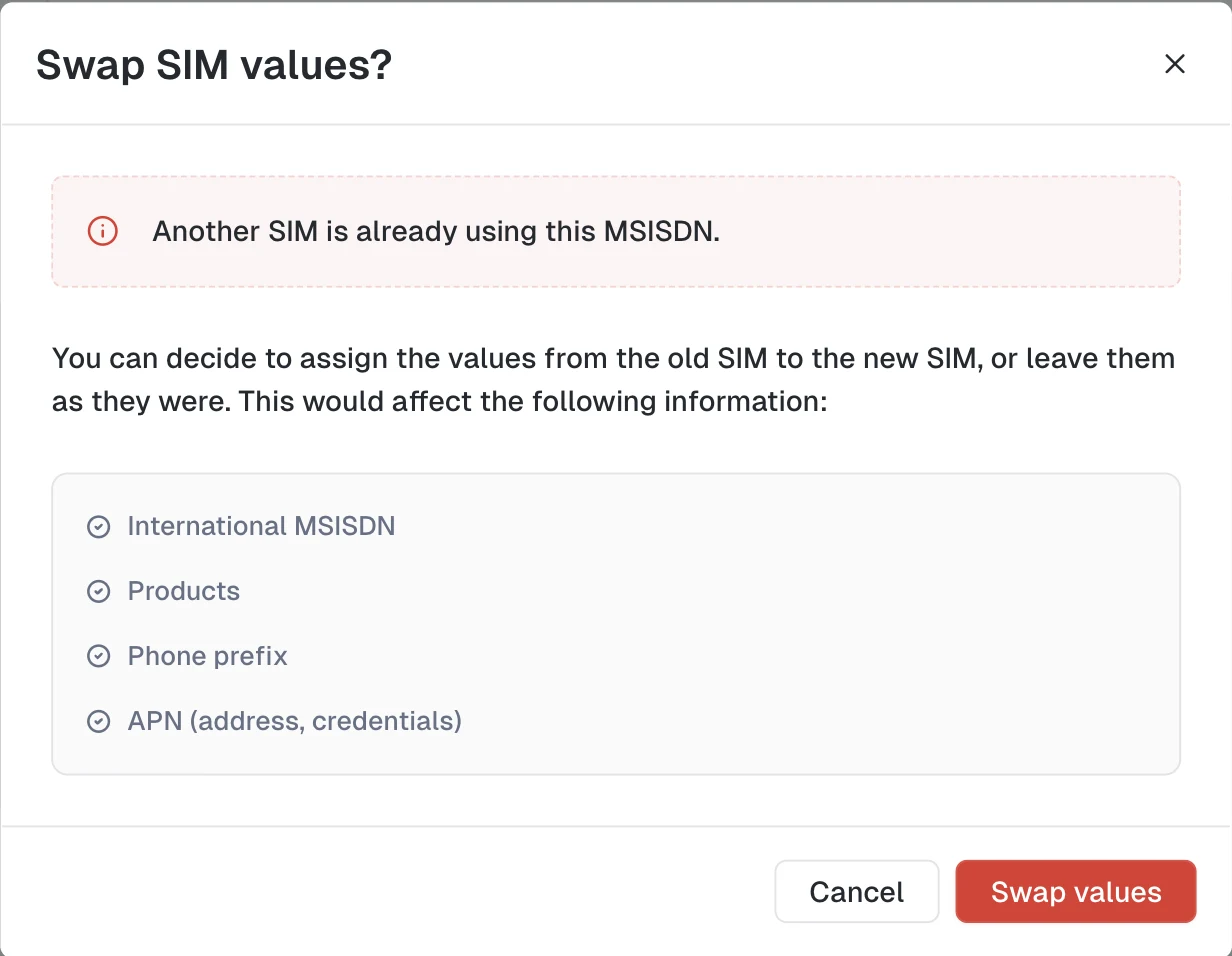
Cliquez sur Swap values. L'International MSISDN, les Products, le Phone prefix et l'APN passent sur la nouvelle carte, et les monitors qui tournaient sur l'ancienne reprennent sur la nouvelle. Il n'y a rien d'autre à configurer.
Cliquez sur Cancel pour laisser les deux SIM en l'état.
Mettre en service un numéro neuf
Un numéro qui n'a jamais servi arrive sans aucun réglage. Deux choses lui manquent pour exécuter des tests : les produits autorisés à l'utiliser, et un point d'accès.
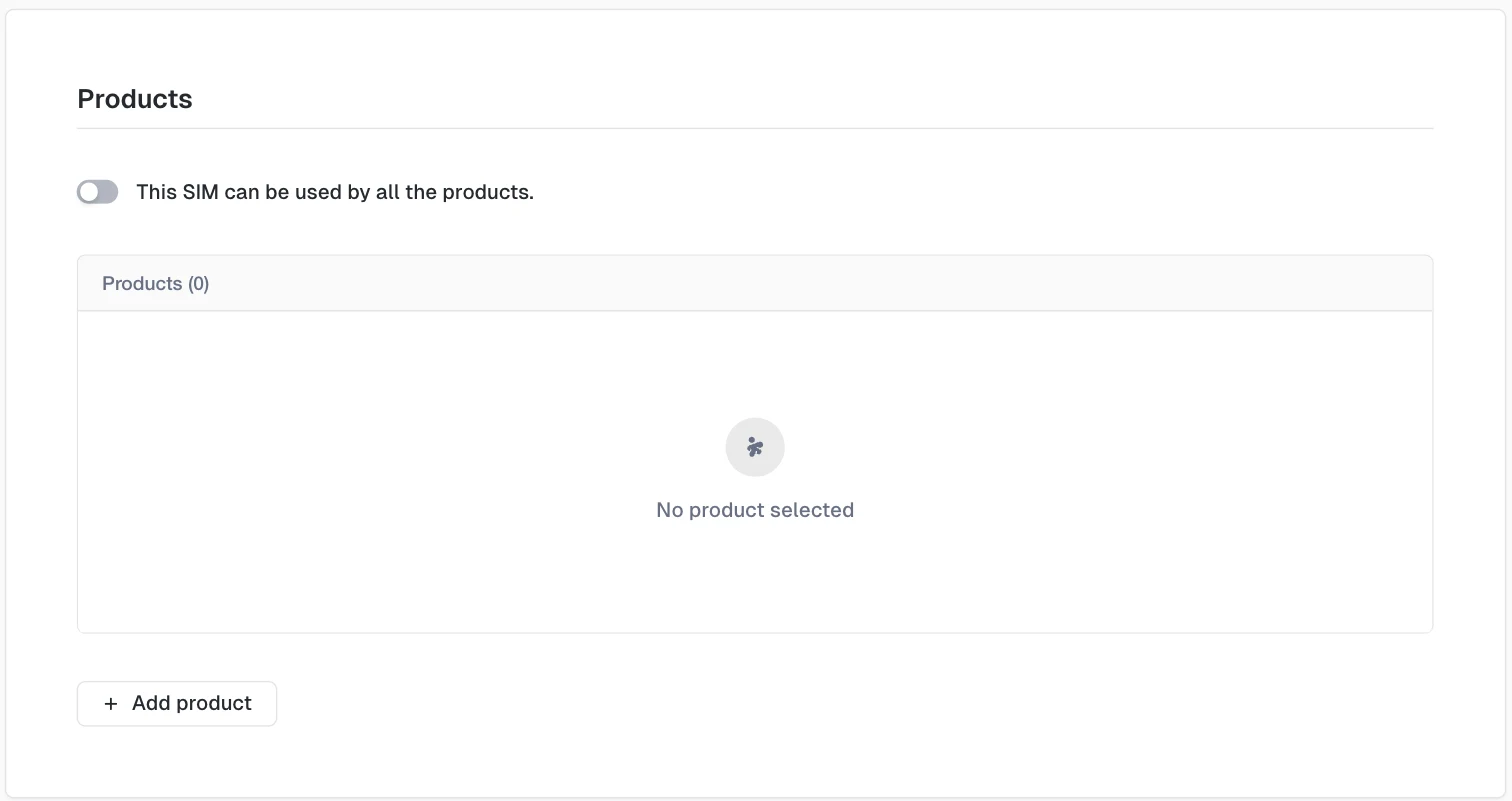
Ouvrez l'onglet General de la SIM, puis sa section Products. Activez This SIM can be used by all the products pour que tous vos produits puissent s'en servir.
Pour une liste restreinte, laissez l'interrupteur éteint et cliquez sur Add product. Cochez les produits voulus dans la fenêtre, puis cliquez sur Add : rien n'est enregistré tant que vous ne l'avez pas fait.
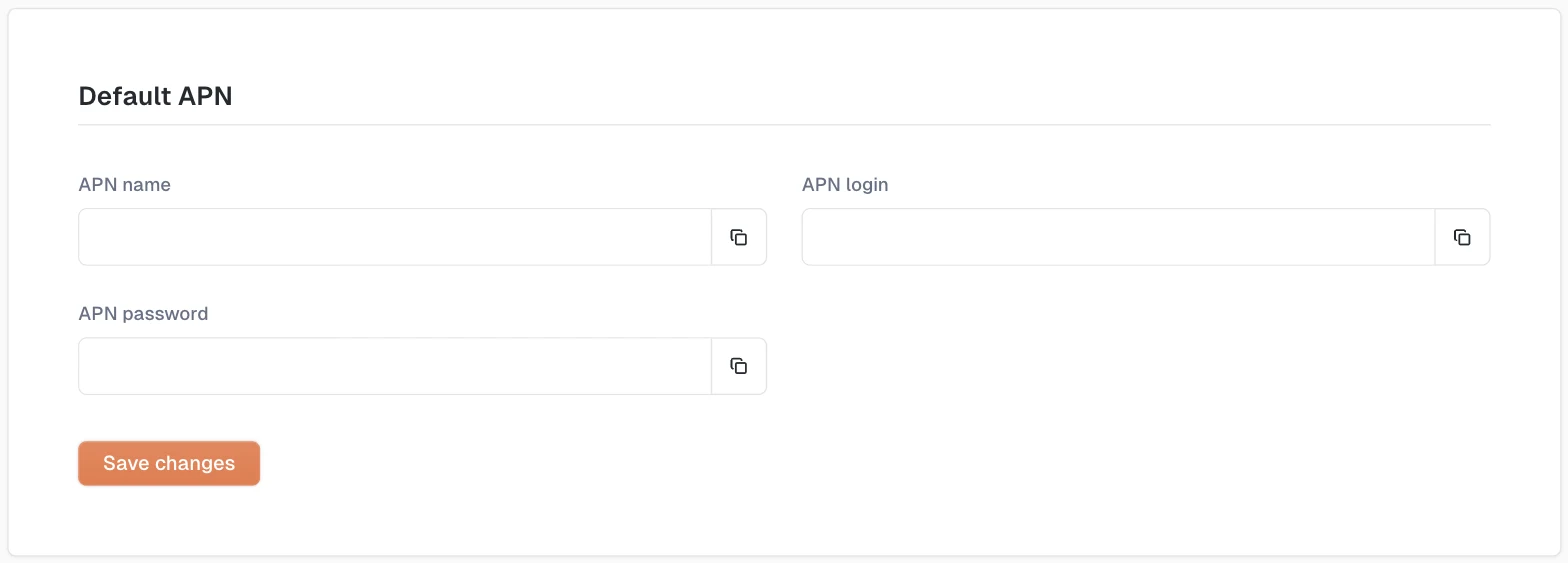
Revenez ensuite dans Settings et renseignez le Default APN : les tests data sortent par là. Cliquez sur Save changes.
Vérifier que la SIM est en service
Revenez sur la table Slots du robot. La SIM y porte maintenant son nom, généré à partir du numéro, et son statut est passé de Configuration à Available. La colonne Network quitte Searching pour la technologie sur laquelle la carte s'est enregistrée, LTE par exemple. Statuts décrit tous ces états.
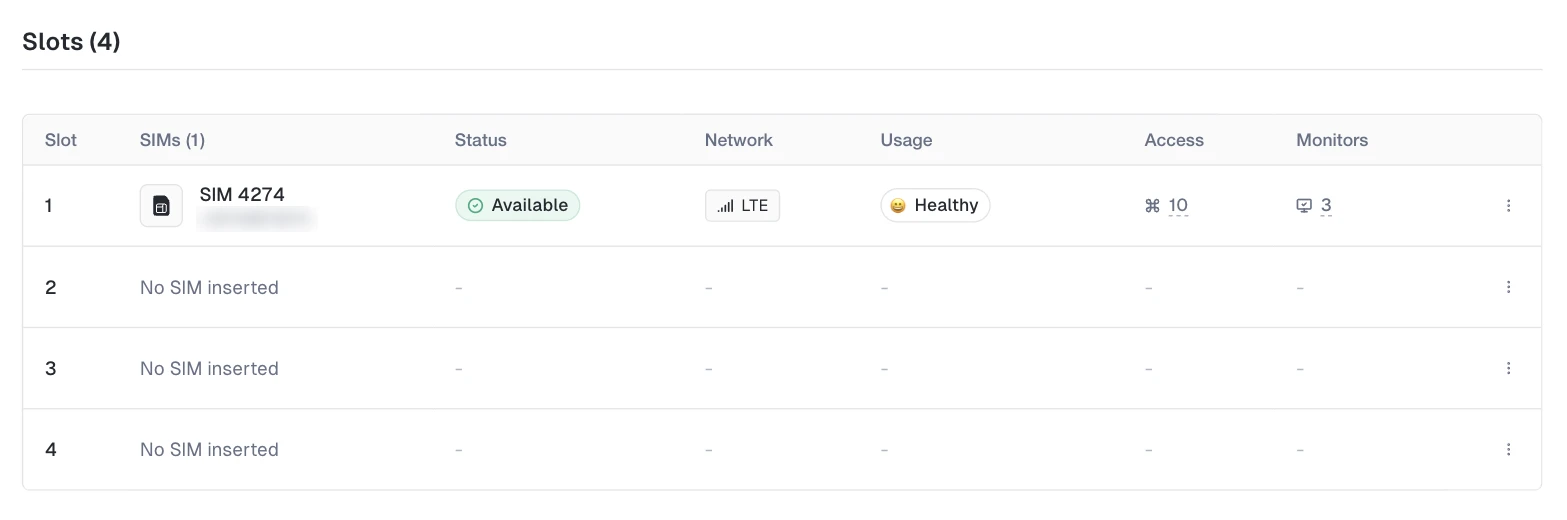
Une SIM qui reste sur Searching au bout de dix minutes ne se débloque pas toute seule. Suivez Dépannage des cartes SIM.
Et ensuite ?
Last updated on