
Remplacer la pile de carte mère d'un robot
Changer la pile de la carte mère d'un robot Kapptivate, sur l'ancien matériel comme sur la dernière génération.
Une coupure de courant a éteint le robot, et il ne redémarre plus tout seul quand le courant revient : sa pile de carte mère est vide. C'est une pièce d'usure, qui se décharge avec le temps quoi que fasse le robot. Le remplacement prend une dizaine de minutes, robot éteint et sorti de la baie. Sur l'ancien matériel, la mise à jour du BIOS suit.
Cette page vaut pour un robot que vous hébergez vous-même. Un robot hébergé chez Kapptivate est entretenu par ses équipes.
Avant de commencer
C'est le support qui fournit la pile : le modèle change d'une génération à l'autre, et vous n'avez pas à le chercher. Écrivez à support@kapptivate.com, qui identifie votre robot et vous expédie celui qui lui correspond.
Réunissez ensuite :
- Un tournevis, pour les deux vis du capot et pour les vis qui tiennent le robot dans la baie.
- Un outil fin pour décoller la pile de son point de colle. Un petit tournevis plat fait l'affaire.
- Un créneau pendant lequel le robot peut s'arrêter. Éteint, il n'exécute aucun test.
Sur un robot plus ancien, la mise à jour du BIOS suit le remplacement. Demandez son guide au support en même temps que la pile, et prévoyez un écran, un clavier et une clé USB préparée depuis un PC Windows.
Reconnaître la génération de votre robot
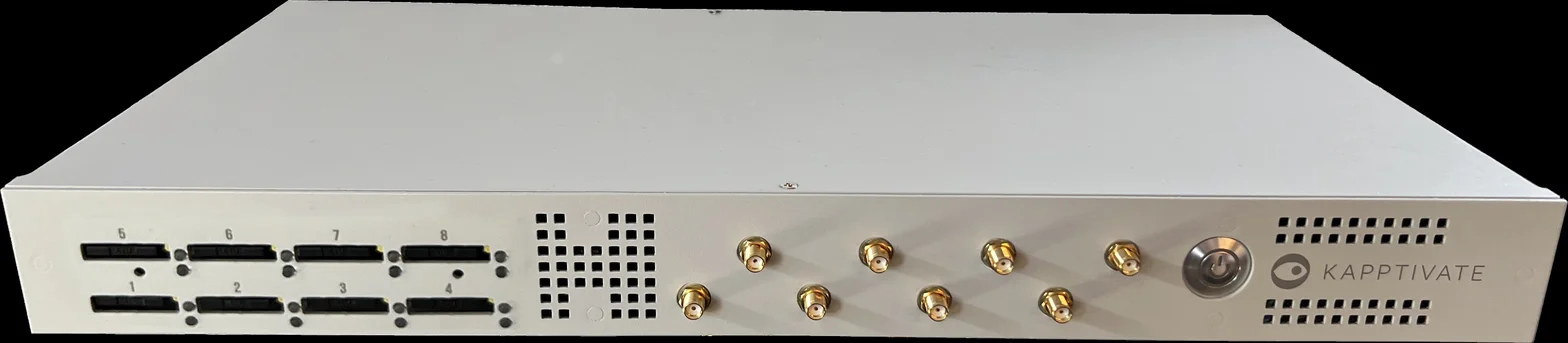
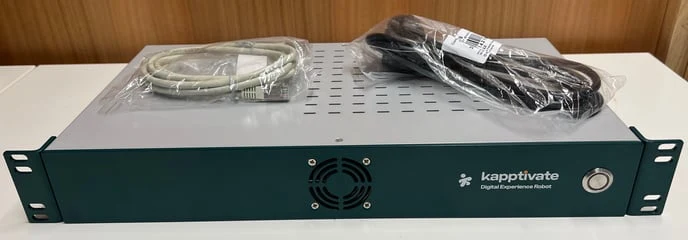
La pile ne se loge pas au même endroit selon les générations, et la couleur du châssis suffit à les distinguer.
Le matériel plus ancien est blanc :
Le matériel de dernière génération est gris ou vert :
Si la couleur ne tranche pas, envoyez le nom du robot à support@kapptivate.com, qui vous dira de quelle génération il est.
Dans tous les cas, commencez par éteindre le robot et le sortir de la baie. Le remplacement lui-même change ensuite selon la génération.
Éteindre le robot et le sortir de la baie
Appuyez sur le bouton d'alimentation, en façade, et laissez le robot s'arrêter. Les ventilateurs s'arrêtent.
Retirez le câble d'alimentation, puis le câble RJ45. Dévissez ensuite les antennes sur un robot cellulaire, ou débranchez le hub USB sur un robot smartphone.
Le capot s'ouvre par le dessus, et la carte mère reste hors d'atteinte tant que le robot est vissé. Dévissez les deux vis de chaque côté de la façade, faites glisser le robot hors de son emplacement et posez-le à plat.
Changer la pile sur un robot plus ancien
Retirez les deux vis du dessus, puis faites glisser la plaque en aluminium vers l'arrière.
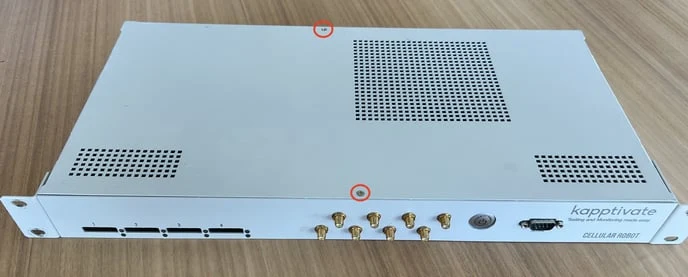
Elle occupe le coin inférieur gauche de la carte mère, à plat, collée, reliée par un fil rouge et un fil noir.
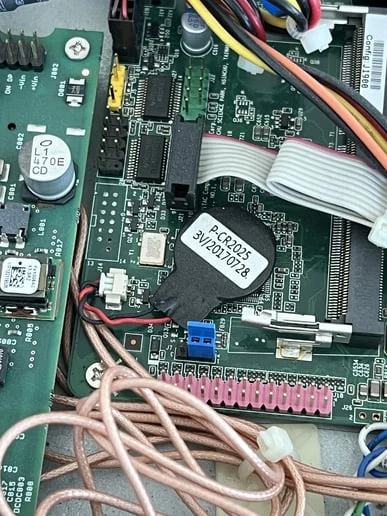
L'espace est serré sur cette génération. Dévissez les quatre vis aux coins de la carte mère, puis soulevez-la sans rien débrancher, le temps d'atteindre la pile.

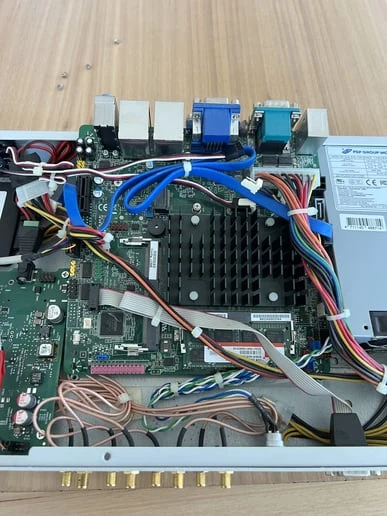
Décollez la pile avec un outil fin, puis débranchez-la par son connecteur, jamais par les fils. Branchez la neuve sur le même connecteur et posez-la au même endroit. Revissez les quatre vis de la carte mère si vous l'avez soulevée.

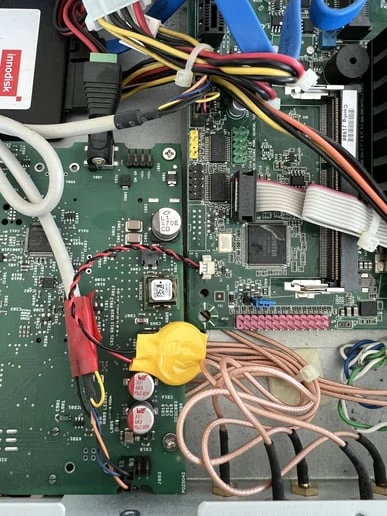
Reposez la plaque en aluminium et revissez ses deux vis.
Cette mise à jour se fait robot posé à plat : l'écran et le clavier se branchent à l'arrière du robot. Branchez-les avec le câble d'alimentation, allumez le robot, puis déroulez le guide que le support vous a transmis. Éteignez le robot une fois la configuration enregistrée.
Changer la pile sur la dernière génération
Retirez les deux vis du dessus, puis soulevez la plaque en aluminium.
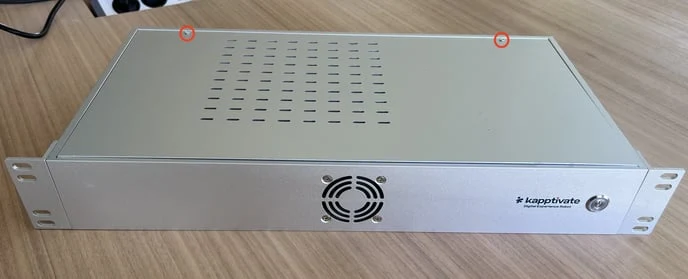
Elle est posée sur la carte mère, contre l'alimentation. C'est un boîtier plat collé à la carte, relié par un fil rouge et un fil noir.
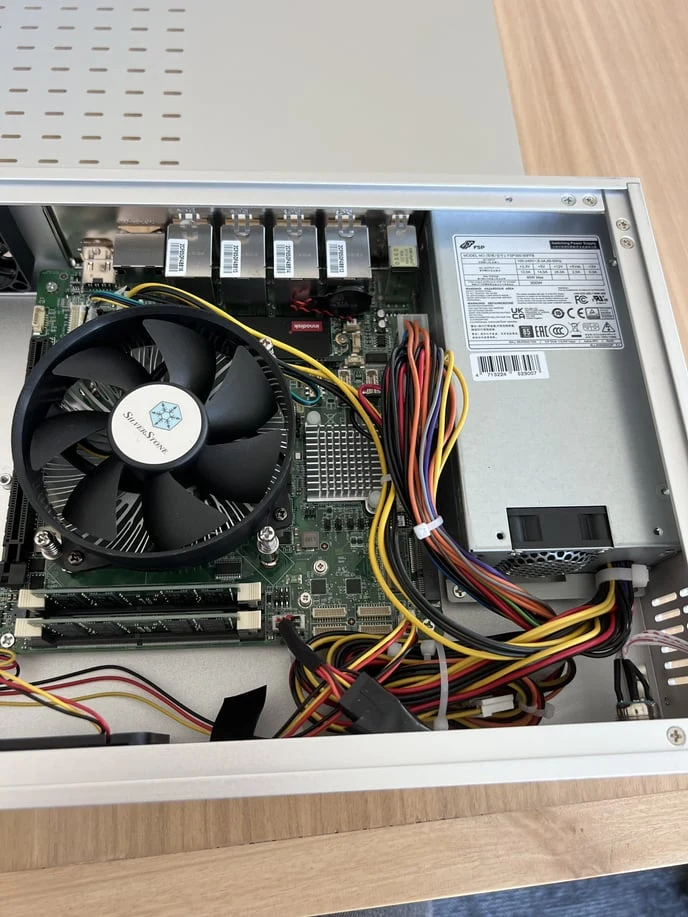
Décollez la pile avec un outil fin, puis débranchez-la en tirant sur son connecteur, jamais sur les fils. Branchez la neuve sur le même connecteur et posez-la au même endroit.

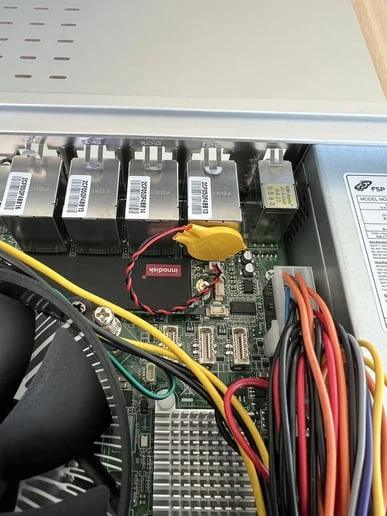
Reposez la plaque en aluminium et revissez ses deux vis.
Remonter le robot et le rallumer
Glissez le robot dans son emplacement, puis serrez les deux vis de chaque côté. Rebranchez les câbles comme ils étaient : antennes ou hub USB, puis le RJ45 sur son port Ethernet d'origine. Terminez par l'alimentation, puis appuyez sur le bouton en façade.
Vérifier que le robot a repris le service
Ouvrez la plateforme, puis allez dans Agents : c'est là que la plateforme liste vos robots. Le vôtre affiche Online, et les devices ou les SIM qu'il porte reviennent à Available.
S'il reste hors ligne, laissez-lui le temps de démarrer, puis vérifiez que le câble RJ45 est revenu sur le même port Ethernet qu'avant. Suivez ensuite le dépannage d'un robot Offline.
Et ensuite ?
Last updated on